Come usare il test audio
Abbassa il volume del sistema a circa un terzo, premi un pulsante e poi alza il volume finché il suono è chiaro ma non fastidioso. Il cursore in alto regola quanto sono forti i segnali di prova dentro la pagina, così puoi lasciare il volume del sistema dove lo tieni di solito. Non suona niente finché non premi un pulsante, e «Ferma tutto l'audio» spegne tutto.
Ogni risultato in questa pagina è una prova d'ascolto. Il browser sa generare un segnale preciso, ma non può sentire cosa esce dalle tue casse. Lo strumento di misura sei tu: fai il test in una stanza silenziosa e, se qualcosa suona strano, confronta con un altro paio di cuffie.
Test audio destra e sinistra
Il pulsante Sinistra manda raffiche di rumore solo al canale sinistro, Destra solo al destro. Il rumore si localizza meglio di un tono puro, quindi un canale invertito o muto si nota subito. È il test cuffie destra sinistra più semplice, e funziona allo stesso modo come test casse destra sinistra sul PC o sullo stereo. «Da sinistra a destra» fa scorrere il suono attraverso l'immagine stereo: deve muoversi in modo fluido, senza salti e senza sparire a metà.
Sweep di frequenze e toni fissi
Lo sweep va da 20 Hz a 20 kHz su scala logaritmica, quindi ogni ottava dura lo stesso tempo. Premi il pulsante quando non lo senti più per vedere più o meno dove si fermano il tuo udito o le tue casse. Le casse dei portatili di solito calano sotto i 150 Hz circa, e molti codec Bluetooth tagliano sopra i 15-16 kHz. I toni fissi tengono una sola frequenza, per esempio 1 kHz per confrontare il volume dei due lati.
Vibrazioni dei bassi
Lo sweep dei bassi sale piano da 20 a 200 Hz. A certe frequenze una vite allentata, un cavo, la scrivania o una finestra si mettono a vibrare. Segna ogni vibrazione, sistema o sposta il colpevole e ripeti lo sweep. Se è la cassa stessa a gracchiare a tutte le frequenze, il cono o la sospensione possono essere danneggiati.
Polarità
Con le casse collegate bene, i due coni si muovono in avanti insieme e il suono forma un'immagine solida al centro. Se su una cassa i fili + e - sono invertiti, i bassi si annullano e il suono sembra arrivare da ovunque. Confronta i due pulsanti: la versione in fase deve essere la più piena.
Test cuffie: stereo, online e con il microfono
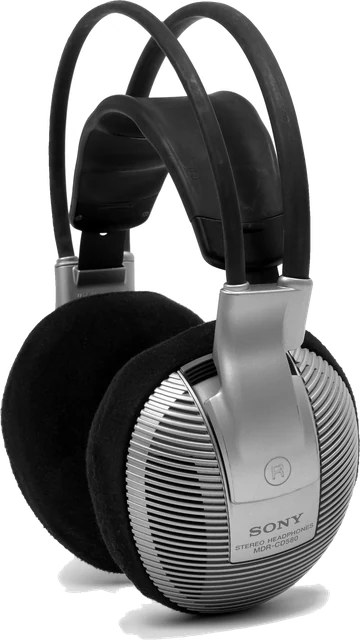
Per un test cuffie completo fai tre prove: Sinistra e Destra per controllare i canali, lo sweep per sentire bassi e acuti, e la prova del ritardo se sono Bluetooth. Così sai se le cuffie stereo sono collegate bene e se i due padiglioni suonano uguali. Se le cuffie hanno anche un microfono, provalo con il test microfono: vedi il livello della voce e ti riascolti. Per le videochiamate controlla anche l'immagine con il test webcam.
Risolvere i problemi
Un lato non suona
Controlla il bilanciamento prima di dare la colpa all'hardware. In Windows 11 apri Impostazioni > Sistema > Audio, clicca sul tuo output e guarda i cursori Canale sinistro e Canale destro. Sul Mac centra il cursore Bilanciamento in Impostazioni di Sistema > Suono > Uscita. Spegni l'audio mono in Impostazioni > Accessibilità > Audio. Poi cambia cavo, spingi bene a fondo lo spinotto da 3,5 mm e prova un'altra porta. Se lo stesso orecchio resta muto anche su un altro dispositivo, le cuffie sono guaste. Se sono nuove, hai la garanzia legale di 2 anni, e per un acquisto online anche 14 giorni per il recesso.
Gracchia o distorce
Prima abbassa il volume del test: se il gracchiare sparisce, la cassa o l'amplificatore erano solo spinti troppo. Se resta anche a volume basso, prova un'altra porta USB o un altro cavo, aggiorna o reinstalla il driver audio da Gestione dispositivi, e in Windows imposta il formato dell'output (Audio, il tuo output, Formato) su 24 bit, 48000 Hz. Sui portatili una CPU molto occupata o il risparmio energetico possono causare clic: collega il caricatore e chiudi le app pesanti.
Ritardo con il Bluetooth
Le cuffie Bluetooth aggiungono ritardo, circa 100-300 ms con i codec standard. Avvia la prova del ritardo: se il clic arriva chiaramente dopo il lampo, quello è lo sfasamento che senti nei giochi e nei video. I lettori video di solito lo compensano, i giochi e le chiamate spesso no. Codec a bassa latenza (aptX Low Latency, LC3), cuffie da gaming con dongle USB o un cavo risolvono. Nota anche che quando un'app apre il microfono di cuffie Bluetooth, l'audio scende a mono con qualità da chiamata: il nostro test microfono spiega perché.
L'audio esce dal dispositivo sbagliato
Windows e macOS mandano l'audio del browser all'output predefinito. Su Windows clicca sull'icona dell'altoparlante nella barra delle applicazioni, apri l'elenco degli output e scegli il dispositivo giusto, oppure impostalo app per app in Impostazioni > Sistema > Audio > Mixer volume. Sul Mac tieni premuto Opzione e clicca sull'icona del volume nella barra dei menu. Monitor HDMI e dock spesso prendono l'output predefinito quando li colleghi, quindi controlla dopo averne attaccato uno. In Chrome ed Edge puoi anche scegliere un output dall'elenco qui sopra.
Domande frequenti
Come faccio il test audio destra sinistra su cuffie o casse?
Abbassa prima il volume, poi premi Sinistra, Destra ed Entrambi qui sopra. Il suono sinistro deve uscire solo dalla cassa o dal padiglione sinistro, quello destro solo da destra, ed Entrambi deve sembrare arrivare dal centro. «Da sinistra a destra» sposta il suono da un lato all'altro, così senti se c'è un buco nel mezzo.
Come faccio un test audio sul PC?
Apri questa pagina, abbassa il volume di Windows o del Mac a circa il 30% e premi un pulsante. Il suono esce dall'output predefinito del sistema. Se non senti niente, controlla l'output scelto: su Windows clicca sull'icona dell'altoparlante nella barra delle applicazioni e scegli il dispositivo giusto. In Chrome ed Edge puoi scegliere l'output anche dall'elenco in questa pagina.
Perché sento l'audio solo da un lato?
Controlla prima il bilanciamento: su Windows apri Impostazioni > Sistema > Audio, clicca sul tuo output e guarda i cursori Canale sinistro e Canale destro. Sul Mac apri Impostazioni di Sistema > Suono > Uscita e centra il cursore Bilanciamento. Poi prova un altro cavo o un'altra porta. Se lo stesso lato resta muto anche su un altro dispositivo, le cuffie o la cassa sono guaste. Anche l'audio mono nelle impostazioni di accessibilità unisce i due lati.
Come testo cuffie e microfono insieme?
Qui provi l'audio in cuffia: destra e sinistra, bassi e acuti. Per il microfono delle cuffie usa il test microfono del sito, dove vedi il livello della voce e ti riascolti. Sono due pagine separate, e nessuna delle due invia niente.
Qual è la frequenza più alta che dovrei sentire?
I giovani adulti spesso sentono fino a circa 17-19 kHz, e il limite scende con l'età, quindi molti adulti si fermano tra 12 e 15 kHz. Le piccole casse dei portatili e alcuni codec Bluetooth tagliano anche gli acuti. Il risultato dello sweep è una prova d'ascolto, non un esame dell'udito: dipende dalle tue orecchie, dalle casse e dal volume.
Come testo i bassi e le vibrazioni delle casse?
Scegli «Vibrazioni dei bassi» nel riquadro dello sweep e avvialo a volume moderato. Il tono scorre da 20 a 200 Hz. Premi «Segna una vibrazione» quando senti un ronzio o un pezzo che vibra. Poi stringi le viti, sposta gli oggetti dalla cassa o dalla scrivania e ripeti. Le casse piccole scendono poco sotto 80-100 Hz, ed è normale.
Cosa mostra il test di polarità (fase)?
Riproduce lo stesso suono con le due casse in fase, poi con una invertita. In fase il suono deve essere centrato e pieno. Fuori fase sembra largo, vuoto e con pochi bassi. Se la versione fuori fase suona più piena, su una cassa i fili + e - sono invertiti.
Posso testare l'audio surround 5.1 o 7.1?
Solo se il sistema dà al browser più di due canali. Imposta l'output su 5.1 o 7.1 nelle impostazioni audio di Windows o in Configurazione MIDI Audio sul Mac, ricarica la pagina e premi «Controlla i canali». Le cuffie con surround virtuale risultano stereo, quindi il loro effetto surround non si può testare in un browser.
Perché le cuffie Bluetooth sono in ritardo?
Il Bluetooth mette l'audio in un buffer prima di inviarlo, e questo aggiunge circa 100-300 ms con i codec standard. Usa la prova del ritardo: se il clic arriva chiaramente dopo il lampo, l'output aggiunge ritardo. Codec a bassa latenza, cuffie con dongle USB o un collegamento via cavo lo riducono.
Posso scegliere su quali casse o cuffie suona l'audio?
In Chrome ed Edge su computer puoi scegliere un output dall'elenco quando il browser mostra i nomi dei dispositivi, e per questo serve aver consentito il microfono una volta su questo sito. Firefox mostra un suo selettore. Safari, Android e iPhone suonano sull'output di sistema, quindi cambialo dal menu del sistema o del Bluetooth.
Altri test
 Test microfonoLivello, distorsione, rumore di fondo e riascolto
 Test mouseTutti i pulsanti, i tasti laterali e la rotellina
 Test tastieraOgni tasto, con layout italiano, americano e altri
 Test controllerPulsanti, levette, grilletti e vibrazione, ogni gamepad
 Test webcamRisoluzione, frame rate reale e foto di prova
 Test pixel bruciatiColori a schermo intero per trovare pixel morti e bloccati