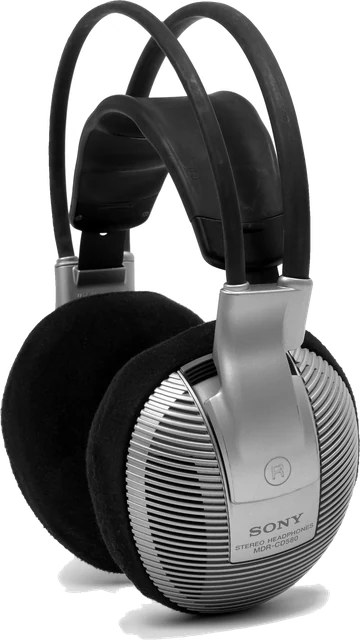
Jak zrobić test dźwięku
Ścisz głośność systemu do około jednej trzeciej, naciśnij przycisk, a potem podgłaśniaj, aż dźwięk będzie wyraźny, ale wygodny. Suwak wyżej ustawia głośność sygnałów testowych na samej stronie, więc głośność systemu możesz zostawić tam, gdzie zwykle. Nic nie gra, dopóki nie naciśniesz przycisku, a „Zatrzymaj cały dźwięk” od razu wycisza wszystko.
Każdy wynik na tej stronie to próba odsłuchowa. Przeglądarka potrafi wygenerować dokładny sygnał, ale nie słyszy, co wychodzi z twoich głośników. To ty jesteś miernikiem, więc testuj w cichym pokoju, a gdy coś brzmi dziwnie, porównaj z drugą parą słuchawek. Tak samo zrobisz test głośników w komputerze, w laptopie i test słuchawek online.
Test słuchawek lewa prawa i test głośników lewy prawy
Przycisk Lewy wysyła impulsy szumu tylko do lewego kanału, a Prawy tylko do prawego. Szum łatwiej zlokalizować niż czysty ton, więc zamieniony albo martwy kanał od razu wychodzi na jaw. W słuchawkach sprawdź, czy lewy dźwięk słychać w muszli oznaczonej L. Przycisk „Z lewej do prawej” przesuwa dźwięk przez scenę stereo. Powinien płynąć równo, bez skoków i bez znikania w środku.
Sweep częstotliwości i stałe tony
Sweep przesuwa się od 20 Hz do 20 kHz w skali logarytmicznej, więc każda oktawa trwa tyle samo. Naciśnij przycisk, gdy przestaniesz słyszeć ton, a zobaczysz mniej więcej, gdzie kończy się twój słuch albo twoje głośniki. Głośniki w laptopach zwykle cichną poniżej około 150 Hz, a wiele kodeków Bluetooth obcina pasmo powyżej 15 do 16 kHz. Stałe tony pozwalają zatrzymać jedną częstotliwość, na przykład 1 kHz, żeby porównać głośność obu stron.
Brzęczenie basu
Sweep basu powoli przechodzi od 20 do 200 Hz. Przy niektórych częstotliwościach luźna śruba, kabel, biurko albo szyba zaczyna brzęczeć razem z dźwiękiem. Zaznacz każde brzęczenie, usuń albo przesuń winowajcę i puść sweep jeszcze raz. Jeśli sam głośnik brzęczy przy każdej częstotliwości, może być uszkodzona membrana albo jej zawieszenie.
Polaryzacja
Gdy głośniki są podłączone poprawnie, obie membrany wychodzą do przodu razem, a dźwięk tworzy stabilny obraz pośrodku. Jeśli w jednym głośniku zamienione są przewody + i -, bas się znosi, a dźwięk zdaje się dochodzić zewsząd. Porównaj oba przyciski: wersja w fazie powinna brzmieć pełniej.
Test dźwięku 5.1 i 7.1
Test dźwięku przestrzennego działa tylko wtedy, gdy system wysyła do przeglądarki więcej niż dwa kanały. Ustaw w Windows głośniki 5.1 albo 7.1, odśwież stronę i naciśnij „Sprawdź kanały”. Każdy przycisk kanału powinien grać tylko z jednego głośnika. Przy zwykłym stereo skorzystaj z testu lewy prawy wyżej.
Rozwiązywanie problemów
Jedna strona milczy
Sprawdź balans, zanim obwinisz sprzęt. W Windows 11 otwórz Ustawienia > System > Dźwięk, kliknij swoje wyjście i spójrz na suwaki lewego i prawego kanału. Na Macu ustaw suwak Balans na środku w Ustawienia systemowe > Dźwięk > Wyjście. Wyłącz Dźwięk mono w ułatwieniach dostępu (w Windows: Ustawienia > Ułatwienia dostępu > Dźwięk). Potem zmień kabel, wciśnij wtyk 3,5 mm do końca i spróbuj innego gniazda. Jeśli to samo ucho milczy też na innym urządzeniu, słuchawki są uszkodzone.
Trzaski albo zniekształcenia
Najpierw zmniejsz głośność testu. Jeśli trzaski znikną, głośnik albo wzmacniacz był po prostu przesterowany. Jeśli zostają przy niskiej głośności, spróbuj innego portu USB albo kabla, zaktualizuj albo zainstaluj od nowa sterownik audio, a w Windows ustaw format wyjścia (Dźwięk, twoje wyjście, właściwości) na 24 bity, 48000 Hz. W laptopach kliki może powodować obciążony procesor albo oszczędzanie energii. Podłącz ładowarkę i zamknij ciężkie aplikacje.
Opóźnienie Bluetooth
Słuchawki Bluetooth dodają opóźnienie, przy standardowych kodekach około 100 do 300 ms. Uruchom test opóźnienia: jeśli klik wyraźnie spóźnia się za błyskiem, to jest opóźnienie, które słyszysz w grach i filmach. Odtwarzacze wideo zwykle je kompensują, gry i rozmowy często nie. Pomogą kodeki o niskim opóźnieniu (aptX Low Latency, LC3), headset gamingowy z odbiornikiem USB albo kabel. Pamiętaj też, że gdy aplikacja włączy mikrofon w słuchawkach Bluetooth, dźwięk spada do jakości rozmowy telefonicznej w mono. Dlaczego tak jest, wyjaśnia nasz test mikrofonu.
Dźwięk gra na złym urządzeniu
Windows i macOS wysyłają dźwięk z przeglądarki na domyślne wyjście. W Windows kliknij ikonę głośnika na pasku zadań, otwórz listę urządzeń i wybierz właściwe albo ustaw wyjście dla każdej aplikacji w Ustawienia > System > Dźwięk > Mikser głośności. Na Macu przytrzymaj Option i kliknij ikonę głośności na pasku menu. Monitory HDMI i stacje dokujące często przejmują domyślne wyjście po podłączeniu, więc sprawdź je po wpięciu kabla. W Chrome i Edge możesz też wybrać wyjście na liście wyżej.
Najczęstsze pytania
Jak sprawdzić lewą i prawą słuchawkę albo lewy i prawy głośnik?
Ścisz dźwięk, a potem naciśnij po kolei Lewy, Prawy i Oba. Lewy dźwięk musi dochodzić tylko z lewego głośnika albo lewej muszli, prawy tylko z prawej, a Oba ze środka. Przycisk „Z lewej do prawej” przesuwa dźwięk przez całą scenę, więc usłyszysz każde miejsce, w którym znika.
Dlaczego dźwięk leci tylko z jednej strony?
Najpierw sprawdź balans. W Windows otwórz Ustawienia > System > Dźwięk, kliknij swoje urządzenie wyjściowe i spójrz na suwaki lewego i prawego kanału. Na Macu w Ustawienia systemowe > Dźwięk > Wyjście ustaw suwak Balans na środku. Potem spróbuj innego kabla albo gniazda. Jeśli ta sama strona milczy też na innym urządzeniu, uszkodzone są słuchawki albo głośnik. Dźwięk mono w ułatwieniach dostępu też miesza obie strony.
Jaką najwyższą częstotliwość powinienem słyszeć?
Młodzi dorośli często słyszą do około 17 do 19 kHz, a z wiekiem granica spada, więc wielu dorosłych kończy na 12 do 15 kHz. Małe głośniki w laptopach i niektóre kodeki Bluetooth też obcinają górę pasma. Wynik sweepu to próba odsłuchowa, a nie badanie słuchu. Zależy od twojego słuchu, głośników i głośności.
Jak sprawdzić bas i brzęczenie głośnika?
Wybierz w polu sweepu „Brzęczenie basu” i odtwórz je przy średniej głośności. Ton przesuwa się od 20 do 200 Hz. Naciśnij „Zaznacz brzęczenie”, gdy usłyszysz bzyczenie albo luźną część. Potem dokręć śruby, zdejmij przedmioty z głośnika albo biurka i puść test jeszcze raz. Małe głośniki prawie nie grają poniżej 80 do 100 Hz i to jest normalne.
Co pokazuje test polaryzacji (fazy)?
Odtwarza ten sam dźwięk z obu głośników w fazie, a potem z jednym odwróconym. W fazie dźwięk powinien być pełny i w środku. W przeciwfazie brzmi szeroko, pusto i ma słaby bas. Jeśli pełniej brzmi wersja w przeciwfazie, w jednym głośniku zamienione są przewody + i -.
Czy mogę zrobić test dźwięku 5.1 albo 7.1?
Tylko jeśli system daje przeglądarce więcej niż dwa kanały. Ustaw wyjście na 5.1 albo 7.1 w ustawieniach dźwięku Windows albo w Konfiguracji Audio MIDI na Macu, odśwież tę stronę i naciśnij „Sprawdź kanały”. Słuchawki z wirtualnym dźwiękiem przestrzennym są widoczne jako stereo, więc ich efektu nie da się sprawdzić w przeglądarce.
Dlaczego słuchawki Bluetooth mają opóźnienie?
Bluetooth buforuje dźwięk przed wysłaniem, co przy standardowych kodekach dodaje około 100 do 300 ms. Użyj testu opóźnienia: jeśli klik wyraźnie spóźnia się za błyskiem, twoje wyjście dodaje opóźnienie. Zmniejszą je kodeki o niskim opóźnieniu, headset z odbiornikiem USB albo kabel.
Czy mogę wybrać, z których głośników albo słuchawek leci dźwięk?
W Chrome i Edge na komputerze możesz wybrać wyjście z listy, gdy przeglądarka pokaże nazwy urządzeń. Do tego trzeba raz zezwolić tej stronie na mikrofon. Firefox pokazuje własne okno wyboru urządzenia. Safari, Android i iPhone grają na wyjściu systemowym, więc zmień je w menu systemu albo Bluetooth.
Więcej testów
 Test mikrofonuPoziom, przesterowanie, szum tła i odsłuch
 Test myszkiSprawdź każdy przycisk, boczne przyciski i kółko
 Test klawiaturyNaciśnij każdy klawisz, układ US, ISO, QWERTZ i AZERTY
 Test padaPrzyciski, gałki, triggery i wibracje każdego pada
 Test kameryRozdzielczość, prawdziwe fps i zdjęcie
 Test monitoraKolory na pełnym ekranie do szukania martwych pikseli