So funktioniert der Stick Drift Test
Jeder Stick meldet eine Position von -1 bis 1 auf zwei Achsen. Ein perfekter Stick zeigt in Ruhe 0, 0. Stick Drift heißt: Der Stick meldet Bewegung, obwohl ihn niemand anfasst. Meist verschieben Staub oder Verschleiß im Stick-Sensor den Messwert. Der Test arbeitet wie ein Gamepad Tester speziell für Stick Drift und läuft mit jedem Controller, den dein Browser erkennt, ob Xbox, PS5, PS4 oder ein PC-Gamepad.
Schritt 1 zeichnet beide Sticks 8 Sekunden lang auf, auf einem 60-Hz-Bildschirm rund 480 Messwerte pro Stick, während der Controller auf dem Tisch liegt. Daraus berechnet die Seite:
- Ruheabweichung: der Median des Abstands zur Mitte. Das ist der Drift-Wert im Ergebnis.
- Rauschen: wie stark der Wert zittert (Standardabweichung). Ein verrauschter Stick kann zucken, auch wenn sein Mittelwert nahe der Mitte liegt.
- Empfohlene Deadzone: ein Wert, der 99% der Ruhewerte abdeckt, oder den Median plus das Dreifache des Rauschens, falls das größer ist, jeweils plus 0,02 Puffer.
Die vergrößerte Ansicht rechts neben jedem Stick zeigt die Wolke der Ruhewerte und die empfohlene Deadzone als gestrichelten Ring. Liegt die Wolke neben der Mitte, driftet der Stick in diese Richtung.
Schritt 2 zeichnet den äußeren Rand auf, während du jeden Stick im Kreis drehst. Du bekommst den Rundheitsfehler (wie weit der Rand von einem perfekten Kreis abweicht) und die niedrigste und höchste Reichweite in jedem Viertel. Erreicht ein Viertel nie 0,95, sieht das Spiel in diese Richtung keinen vollen Ausschlag. Das fühlt sich an wie langsames Drehen oder Gehen statt Rennen.
So liest du das Ergebnis
| Ruheabweichung | Bedeutung | Was tun |
|---|---|---|
| Unter 0,05 | Kein Drift. Normal für neue und gesunde Sticks. | Nichts. Behalte deine übliche Deadzone. |
| 0,05 bis 0,10 | Leichter Drift. Die Standard-Deadzone vieler Spiele verdeckt ihn oft. | Empfohlene Deadzone einstellen, dann den Stick reinigen. |
| 0,10 bis 0,20 | Drift, den du beim Zielen und in Menüs merkst. | Reinigen, dann Garantie nutzen oder den Stick tauschen. |
| Über 0,20 | Starker Drift oder ein sterbender Sensor. | Reparieren oder tauschen. Eine so große Deadzone kostet echte Präzision. |
Ein Hinweis zur Genauigkeit: PlayStation Sticks melden Werte in Schritten von etwa 0,008, sehr kleine Werte springen also zwischen ein paar festen Zahlen. Das ist normal, auch beim Stick Drift Test mit einem PS5 Controller. Steam Input und DS4Windows können eine eigene Deadzone anwenden, bevor der Browser den Stick sieht. Das versteckt Drift, schließ sie also vor dem Test.
Wo du die Deadzone in bekannten Spielen einstellst
Die meisten Spiele nutzen einen Regler von 0 bis 100, eine empfohlene Deadzone von 0,08 ist also 8. In deutschen Menüs heißt die Deadzone oft „Totzone“. Die Menünamen ändern sich zwischen Spielversionen, das hier sind die üblichen Stellen:
| Spiel oder Tool | Wo du suchst |
|---|---|
| Fortnite | Einstellungen, Tab Controller: getrennte Regler für die Deadzone des linken und des rechten Sticks. |
| Call of Duty | Einstellungen, Controller: Deadzone-Eingaben mit einem Mindestwert für jeden Stick. |
| Apex Legends | Einstellungen, Controller: die Deadzone für das Umsehen, feiner einstellbar in den erweiterten Umsehen-Einstellungen. |
| EA SPORTS FC | Einen Deadzone-Regler im Spiel konnten wir nicht bestätigen. Am PC nutzt du Steam Input, an der Konsole hilft nur Reinigen oder Reparieren. |
| Rocket League | Einstellungen, Steuerung: Controller-Deadzone und Ausweich-Deadzone auf einer Skala von 0 bis 1. |
| Steam Input (jedes PC-Spiel) | Steam-Einstellungen, Controller, dann Kalibrierung und erweiterte Einstellungen des Controllers, oder die Stick-Einstellungen im Controller-Layout eines Spiels. |
| DualSense Edge | An der PS5 enthalten die eigenen Profile des Controllers Deadzones für die Sticks. |
So behebst du Stick Drift
- Reinigen. Schalte den Controller aus. Blas mit Druckluft um den Fuß des Sticks, kipp den Stick zur Seite und gib zwei oder drei Tropfen 99%igen Isopropylalkohol in den Spalt. Dreh den Stick dann 20-mal in jede Richtung am Rand entlang. Lass ihn zehn Minuten trocknen und mach den Test noch einmal.
- Neu kalibrieren. Auf der Switch nutzt du die Stick-Kalibrierung in den Systemeinstellungen unter Controller und Sensoren. Unter Windows kann Steam die meisten Controller kalibrieren. Die PS5 hat kein Menü zur Stick-Kalibrierung. Kalibrieren verschiebt nur den Mittelpunkt, Verschleiß repariert es nicht.
- Deadzone einstellen, in jedem Spiel mit dem Wert von oben, als Übergangslösung.
- Garantie nutzen. Drift ist eine häufige Garantiereparatur. Prüf die Herstellergarantie für dein Land. In der EU hast du außerdem die gesetzliche Gewährleistung gegenüber dem Händler für fehlerhafte Ware. Häng das kopierte Ergebnis und ein kurzes Video an, in dem sich der Stick von selbst bewegt.
- Stick tauschen. Hall-Effekt- oder TMR-Ersatzsticks nutzen Magnete statt eines schleifenden Kontakts und driften viel seltener. Bei PlayStation und Xbox Controllern muss dafür gelötet werden. Beim DualSense Edge tauschst du die Stick-Module ohne Werkzeug.
Joy-Con Drift
Joy-Con sind für Drift bekannt. Nintendo hat driftende Joy-Con in mehreren Regionen kostenlos repariert, in den USA sogar außerhalb der Garantie. Schau also auf der Support-Seite von Nintendo für dein Land nach, bevor du für eine Reparatur bezahlst. Joy-Con Sticks gibt es auch als Ersatzteil, das per Flachbandkabel angeschlossen wird, ganz ohne Löten.
Um auch jede Taste, die Trigger und die Vibration zu prüfen, nutzt du den vollständigen Controller Test oder die Versionen für PS5 und Xbox.
Häufige Fragen
Wie teste ich meinen Controller auf Stick Drift?
Schließ den Controller an, drück eine beliebige Taste, leg ihn auf einen Tisch und klick auf „Ruhetest starten“. Die Seite zeichnet beide Sticks 8 Sekunden lang auf, während niemand sie berührt. Ein Stick, der weiter als 0,05 von der Mitte entfernt ruht, driftet. Das Ergebnis sagt dir, welche Deadzone du in deinen Spielen einstellen solltest.
Welcher Stick-Wert ist in Ruhe normal?
Ein gesunder Stick ruht meist innerhalb von 0,01 bis 0,03 um die Mitte. DualSense und DualShock Sticks bewegen sich in Schritten von etwa 0,008, Werte wie 0,004 oder 0,012 sind also normal. Ab 0,05 driftet der Stick, und über 0,10 merken es die meisten Spieler im Spiel.
Welche Deadzone sollte ich bei Stick Drift nehmen?
Nimm den Wert, den dieser Test vorschlägt: Er deckt 99% der Ruhewerte plus einen kleinen Puffer ab. Viele Spiele nutzen einen Regler von 0 bis 100, 0,08 entspricht also 8. Stell sie etwas höher, wenn du im Spiel noch langsame Bewegung siehst, aber halte sie so niedrig wie möglich. Eine große Deadzone erschwert feine Zielkorrekturen.
Kann man Stick Drift beheben, ohne den Controller zu öffnen?
Manchmal. Staub unter dem Stick ist eine häufige Ursache. Ein paar Tropfen 99%iger Isopropylalkohol am Fuß des Sticks und danach viele Umdrehungen können ihn lösen. Ist der Sensor innen abgenutzt, hilft Reinigen nur kurz, und das Stick-Modul muss getauscht werden.
Hilft Neukalibrieren gegen Stick Drift?
Kalibrieren zentriert den Stick neu. Das hilft, wenn sich der Mittelpunkt verschoben hat. Einen abgenutzten Sensor repariert es nicht, deshalb kommt der Drift oft zurück. Die Switch hat eine eingebaute Stick-Kalibrierung, die PS5 nicht. Unter Windows kann Steam viele Controller kalibrieren.
Was ist der Rundheitsfehler?
Er gibt an, wie weit der äußere Rand des Sticks von einem perfekten Kreis abweicht, gemittelt über den ganzen Rand. Viele gesunde Sticks liegen bei 5 bis 15%, weil sie in den Diagonalen mehr als 1,0 melden. Wichtiger ist die Reichweite: Jede Richtung sollte mindestens 0,95 erreichen, sonst sieht das Spiel in diese Richtung vielleicht nie einen vollen Ausschlag.
Driften Hall-Effekt-Sticks?
Hall-Effekt- und TMR-Sticks messen die Position mit Magneten statt mit einem schleifenden Kontakt. Sie nutzen sich deshalb nicht auf dieselbe Weise ab und driften viel seltener. Sie können trotzdem leicht neben der Mitte ruhen, eine kleine Deadzone kann also nötig sein.
Kann ich das Ergebnis für eine Garantieanfrage nutzen?
Ja. Klick auf „Ergebnis kopieren“, dann bekommst du einen kurzen Text mit Ruheabweichung, Deadzone und Reichweite jedes Sticks. Leg ein kurzes Video dazu, in dem sich der Punkt von selbst bewegt. Das hilft auch beim Verkauf eines gebrauchten Controllers.
Weitere Tests
 Controller-TestTasten, Sticks, Trigger und Vibration für jedes Gamepad
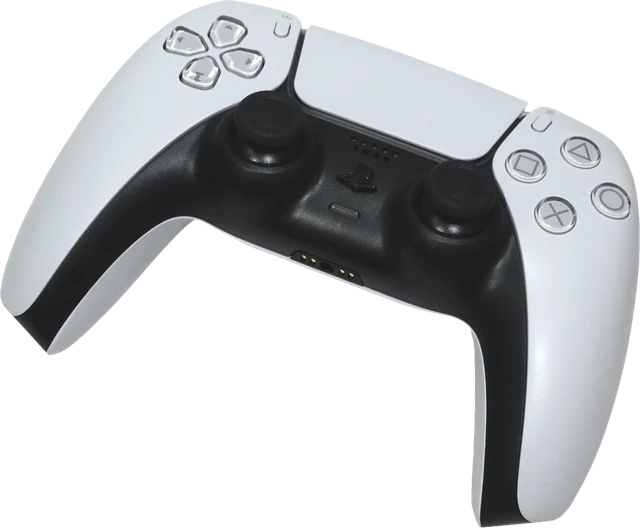 PS5-Controller-TestDualSense Tasten, Sticks und TriggerXbox-Controller-TestTasten, Sticks, Trigger und Vibration am Xbox Pad
 Maus testenAlle Tasten, Seitentasten und das Mausrad prüfen
 Tastatur testenJede Taste drücken, mit QWERTZ, ISO und AZERTY
 Mikrofon-TestPegel, Übersteuerung, Grundrauschen und Wiedergabe