Jak działa test dryfowania pada
Każda gałka podaje położenie od -1 do 1 w dwóch osiach. Idealna gałka w spoczynku pokazuje 0, 0. Dryf pada to gałka, która zgłasza ruch, choć nikt jej nie dotyka. Zwykle przesuwa odczyt kurz albo zużycie czujnika w środku gałki.
Krok 1 zapisuje obie gałki przez 8 sekund, około 480 odczytów każdej na ekranie 60 Hz, gdy pad leży na stole. Z tych odczytów strona liczy:
- Przesunięcie w spoczynku: medianę odległości od środka. To ta liczba pojawia się w ocenie dryfu.
- Szum: jak bardzo odczyt drga (odchylenie standardowe). Zaszumiona gałka może drgać, nawet gdy średnio stoi blisko środka.
- Martwą strefę do ustawienia: wartość, która obejmuje 99% odczytów w spoczynku, albo medianę plus trzykrotny szum, jeśli to więcej, plus zapas 0,02.
Powiększony widok po prawej stronie każdej gałki pokazuje chmurę odczytów w spoczynku i proponowaną martwą strefę jako przerywany okrąg. Jeśli chmura leży poza środkiem, gałka dryfuje w tę stronę.
Krok 2 zapisuje zewnętrzną krawędź, gdy kręcisz gałką. Podaje błąd okrągłości (jak bardzo krawędź odbiega od idealnego koła) oraz najniższy i najwyższy zasięg w każdej ćwiartce. Ćwiartka, która nigdy nie dochodzi do 0,95, oznacza, że gra nie zobaczy w tę stronę pełnego wychylenia. W grze wygląda to jak wolne obracanie albo chodzenie zamiast biegu.
Jak czytać wynik
| Przesunięcie w spoczynku | Co to znaczy | Co zrobić |
|---|---|---|
| Poniżej 0,05 | Brak dryfu. Normalne dla nowych i sprawnych gałek. | Nic. Zostaw swoją zwykłą martwą strefę. |
| 0,05 do 0,10 | Lekki dryf. Domyślne martwe strefy w grach często go ukrywają. | Ustaw proponowaną martwą strefę i wyczyść gałkę. |
| 0,10 do 0,20 | Dryf, który zauważysz przy celowaniu i w menu. | Wyczyść gałkę, potem reklamacja albo wymiana gałki. |
| Powyżej 0,20 | Mocny dryf albo psujący się czujnik. | Naprawa albo wymiana. Tak duża martwa strefa wyraźnie odbiera precyzję. |
Uwaga o dokładności: gałki PlayStation zmieniają się skokami około 0,008, więc bardzo małe wartości przeskakują między kilkoma stałymi liczbami. To normalne. Steam Input i DS4Windows mogą dodać własną martwą strefę, zanim przeglądarka zobaczy gałkę, i w ten sposób ukryć dryf. Zamknij je przed testem.
Dryfowanie pada PS5 (drift DualSense)
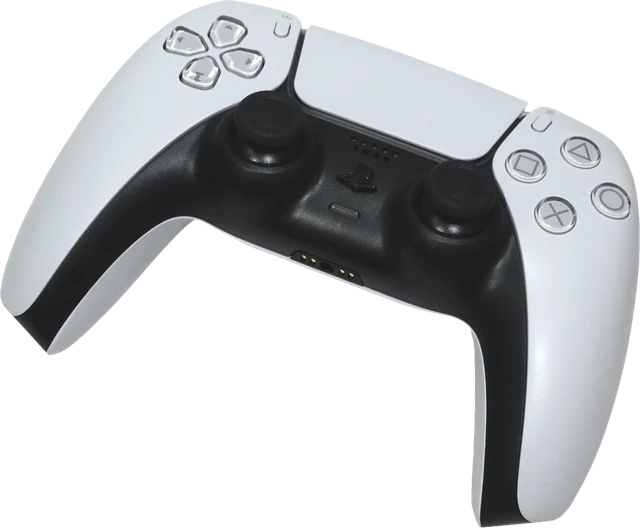
Drift pada PS5 to jedna z najczęstszych usterek DualSense. Objawy są typowe: postać sama idzie do przodu, kamera powoli się obraca, a kursor w menu konsoli przeskakuje bez dotykania gałki. Żeby sprawdzić DualSense tutaj, podłącz go do komputera kablem USB-C albo przez Bluetooth (przytrzymaj PS i Create, aż pasek świetlny zacznie migać) i wykonaj krok 1. Konsola PS5 nie ma menu kalibracji gałek, więc zostają: czyszczenie, martwa strefa w grze, reklamacja albo wymiana modułu gałki. W DualSense Edge moduł gałki wymienisz sam, bez narzędzi. Pozostałe przyciski i triggery sprawdzisz w teście pada PS5.
Gdzie ustawić martwą strefę w popularnych grach
Większość gier ma suwak od 0 do 100, więc proponowana martwa strefa 0,08 to 8. Nazwy menu zmieniają się między wersjami gier, ale zwykle znajdziesz je tutaj:
| Gra lub program | Gdzie szukać |
|---|---|
| Fortnite | Ustawienia, zakładka kontrolera: osobne suwaki martwej strefy lewej i prawej gałki. |
| Call of Duty | Ustawienia, Kontroler: martwa strefa z minimalną wartością dla każdej gałki. |
| Apex Legends | Ustawienia, Kontroler: opcja martwej strefy celowania, a dokładniej w zaawansowanych ustawieniach celowania. |
| EA SPORTS FC | Nie udało nam się potwierdzić suwaka martwej strefy gałek w grze. Na PC użyj Steam Input, na konsoli wyczyść albo napraw gałkę. |
| Rocket League | Ustawienia, Sterowanie: martwa strefa kontrolera i martwa strefa uniku, w skali od 0 do 1. |
| Steam Input (każda gra na PC) | Ustawienia Steam, Kontroler, a potem kalibracja i ustawienia zaawansowane pada albo ustawienia gałek w układzie sterowania danej gry. |
| DualSense Edge | Na PS5 profile niestandardowe pada mają ustawienia martwej strefy gałek. |
Jak naprawić dryf pada
- Wyczyść gałkę. Wyłącz pad. Przedmuchaj sprężonym powietrzem podstawę gałki, przechyl gałkę na bok i wpuść w szczelinę dwie lub trzy krople alkoholu izopropylowego 99%, a potem zakręć gałką po krawędzi 20 razy w każdą stronę. Odczekaj dziesięć minut i zrób test jeszcze raz.
- Skalibruj. Na Switchu użyj kalibracji gałek w System Settings, w sekcji Controllers and Sensors (konsola nie ma polskiego menu). Na Windows większość padów skalibruje Steam. PS5 nie ma menu kalibracji gałek. Kalibracja przesuwa tylko punkt środka, zużycia nie naprawi.
- Ustaw martwą strefę w każdej grze, korzystając z wartości powyżej. To rozwiązanie tymczasowe.
- Skorzystaj z gwarancji albo rękojmi. Dryf to częsta naprawa gwarancyjna. Sprawdź warunki gwarancji producenta. Niezależnie od niej w Polsce przez 2 lata od zakupu sprzedawca odpowiada za wady towaru (rękojmia), a pad kupiony przez internet możesz zwrócić w ciągu 14 dni bez podania przyczyny. Dołącz skopiowany wynik i krótkie wideo, na którym gałka sama się rusza.
- Wymień gałkę. Zamienne gałki Hall effect albo TMR używają magnesów zamiast ocierającego się styku i dryfują dużo rzadziej. W padach PlayStation i Xbox wymiana wymaga lutowania. DualSense Edge ma moduły gałek, które wymienisz bez narzędzi.
Dryf Joy-Conów
Joy-Cony słyną z dryfu. Nintendo w kilku regionach naprawiało dryfujące Joy-Cony bezpłatnie, w USA nawet po gwarancji, więc zanim zapłacisz za naprawę, sprawdź stronę pomocy Nintendo dla swojego kraju. Gałki do Joy-Conów są też sprzedawane jako części zamienne podłączane taśmą, bez lutowania.
Żeby sprawdzić także każdy przycisk, triggery i wibracje, użyj pełnego testu pada albo wersji dla PS5 i Xbox.
Najczęstsze pytania
Jak sprawdzić dryfowanie pada?
Podłącz pad, naciśnij dowolny przycisk, połóż go na stole i kliknij „Zacznij test spoczynku”. Strona przez 8 sekund zapisuje obie gałki, gdy nikt ich nie dotyka. Gałka, która w spoczynku stoi dalej niż 0,05 od środka, dryfuje. Wynik podaje też martwą strefę do ustawienia w grach.
Jaki odczyt gałki w spoczynku jest normalny?
Sprawna gałka zwykle stoi w granicach 0,01 do 0,03 od środka. Gałki DualSense i DualShock zmieniają się skokami około 0,008, więc odczyt 0,004 albo 0,012 jest normalny. Od 0,05 gałka dryfuje, a powyżej 0,10 większość graczy zauważa to w grach.
Jak rozpoznać drift pada PS5?
Postać sama idzie, kamera powoli się obraca albo kursor w menu sam skacze, choć nie dotykasz gałki. Połóż DualSense na stole i uruchom test spoczynku. Jeśli przesunięcie przekracza 0,05, to dryf, a nie ustawienia gry.
Jaką martwą strefę ustawić przy dryfie?
Użyj wartości, którą podaje test: obejmuje 99% odczytów w spoczynku plus mały zapas. Wiele gier ma suwak od 0 do 100, więc 0,08 to 8. Ustaw trochę więcej, jeśli w grze dalej widać powolny ruch, ale trzymaj ją jak najniżej, bo duża martwa strefa utrudnia drobne poprawki celowania.
Czy dryf gałki da się naprawić bez rozkręcania pada?
Czasem tak. Częstą przyczyną jest kurz pod gałką. Kilka kropli alkoholu izopropylowego 99% przy podstawie gałki i długie kręcenie nią potrafią pomóc. Jeśli czujnik w środku jest zużyty, czyszczenie pomaga tylko na krótko i moduł gałki trzeba wymienić.
Czy kalibracja usuwa dryfowanie pada?
Kalibracja ustawia na nowo środek gałki, co pomaga, gdy przesunął się sam punkt środka. Zużytego czujnika nie naprawi, więc dryf często wraca. Switch ma wbudowaną kalibrację gałek, PS5 nie ma, a na Windows wiele padów skalibruje Steam.
Co to jest błąd okrągłości?
To średnia różnica między zewnętrzną krawędzią gałki a idealnym kołem. Wiele sprawnych gałek ma 5 do 15%, bo na skosach zgłaszają więcej niż 1,0. Ważniejszy jest zasięg: każdy kierunek powinien dojść co najmniej do 0,95, inaczej gra może nigdy nie zobaczyć pełnego wychylenia w tę stronę.
Czy gałki Hall effect dryfują?
Gałki Hall effect i TMR mierzą położenie magnesami zamiast ocierającego się styku, więc nie zużywają się w ten sam sposób i dryfują dużo rzadziej. Mogą jednak stać lekko poza środkiem, więc mała martwa strefa czasem jest potrzebna.
Czy mogę użyć wyniku w reklamacji?
Tak. Kliknij „Kopiuj wynik”, a dostaniesz krótki tekst z przesunięciem w spoczynku, martwą strefą i zasięgiem każdej gałki. Dołącz krótkie wideo, na którym kropka sama się rusza. Przydaje się to też przy sprzedaży używanego pada.
Więcej testów
 Test padaPrzyciski, gałki, triggery i wibracje każdego pada
 Test pada PS5Przyciski, gałki i triggery DualSenseTest pada XboxPrzyciski, gałki, triggery i wibracje pada Xbox
 Test myszkiSprawdź każdy przycisk, boczne przyciski i kółko
 Test klawiaturyNaciśnij każdy klawisz, układ US, ISO, QWERTZ i AZERTY
 Test mikrofonuPoziom, przesterowanie, szum tła i odsłuch