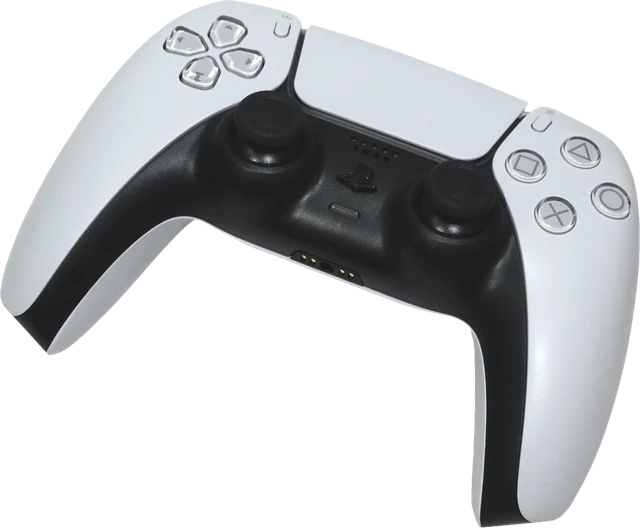
スティックドリフト確認のしくみ
各スティックは、2つの軸で-1から1までの位置を報告します。完璧なスティックは手を離すと0, 0を示します。ドリフトとは、誰も触っていないのにスティックが動いたことになる状態で、スティック内部のセンサーにほこりが入ったり摩耗したりして値がずれることが主な原因です。
手順1では、コントローラーを机に置いた状態で両方のスティックを8秒間記録します。60 Hzの画面なら、スティックごとに約480回の読み取りです。その値から、次の項目を求めます。
- 静止時のずれ: 中心からの距離の中央値です。判定に表示されるドリフトの数値です。
- ノイズ: 値がどれだけ揺れているか(標準偏差)です。ノイズの大きいスティックは、平均が中心近くでもピクピク動くことがあります。
- 設定すべきデッドゾーン: 静止時の値の99%をカバーする値か、中央値にノイズの3倍を足した値の大きいほうに、0.02の余裕を加えたものです。
各スティックの右側の拡大表示には、静止時の値の分布と、提案するデッドゾーンが点線の円で表示されます。分布が中心からずれていれば、スティックはその方向にドリフトしています。
手順2では、各スティックを回したときの外周を記録します。真円誤差(外周が完全な円からどれだけずれているか)と、4つの方向ごとの最小と最大の到達度を表示します。0.95に届かない方向があると、ゲームはその方向に倒し切ったと認識せず、振り向きが遅い、走らずに歩いてしまう、といった症状になります。
判定の見方
| 静止時のずれ | 意味 | 対処 |
|---|---|---|
| 0.05未満 | ドリフトなし。新品や正常なスティックの範囲です。 | 何もしなくて大丈夫です。デッドゾーンもいつもどおりで構いません。 |
| 0.05から0.10 | 軽いドリフト。ゲームの初期デッドゾーンで隠れることが多いです。 | 提案されたデッドゾーンを設定し、スティックを掃除してください。 |
| 0.10から0.20 | エイムやメニュー操作で気づくドリフトです。 | 掃除してから、保証修理を申請するかスティックを交換してください。 |
| 0.20超 | 重いドリフト、またはセンサーの故障です。 | 修理か交換をおすすめします。これほど大きなデッドゾーンは精度を大きく下げます。 |
精度について補足すると、PlayStationのスティックは約0.008刻みで値を報告するため、ごく小さな値はいくつかの決まった数値の間を行き来します。これは正常です。Steam入力やDS4Windowsは、ブラウザに届く前に独自のデッドゾーンをかけてドリフトを隠してしまうことがあるので、テストの前に閉じてください。
人気ゲームでのデッドゾーンの設定場所
多くのゲームは0から100のスライダーなので、提案値0.08なら8に設定します。メニューの名前はゲームのバージョンで変わりますが、だいたい次の場所にあります。
| ゲーム・ツール | 設定場所 |
|---|---|
| フォートナイト | 設定のコントローラーのタブ。左スティックと右スティックのデッドゾーンが別々のスライダーになっています。 |
| Call of Duty | 設定のコントローラー。スティックごとに最小値を指定するデッドゾーンの項目があります。 |
| Apex Legends | 設定のコントローラー。視点のデッドゾーンの項目があり、さらに細かい調整はALC(Advanced Look Controls)で行えます。 |
| EA SPORTS FC | ゲーム内にスティックのデッドゾーンのスライダーがあることは確認できませんでした。PCならSteam入力を使い、ゲーム機ではスティックを掃除するか修理してください。 |
| ロケットリーグ | 設定の操作。コントローラーのデッドゾーンと回避のデッドゾーンがあり、0から1の目盛です。 |
| Steam入力(PCゲーム全般) | Steamの設定のコントローラーから、コントローラーのキャリブレーションと詳細設定、またはゲームごとのコントローラー設定のスティックの項目。 |
| DualSense Edge | PS5で、コントローラーのカスタムプロファイルにスティックのデッドゾーンの設定があります。 |
スティックドリフトの直し方
- 掃除する。 コントローラーの電源を切ります。スティックの根元の周りにエアダスターを吹き付け、スティックを片側に倒して、すき間に99%の無水エタノールを2、3滴たらします。各方向に20回ずつ外周に沿って回し、10分乾かしてから、もう一度テストしてください。
- キャリブレーションする。 Switchでは、設定 > コントローラーとセンサー > スティックの補正で調整できます。Windowsでは、Steamで多くのコントローラーを補正できます。PS5にはスティックの補正機能がありません。補正は中心点を動かすだけで、摩耗は直りません。
- デッドゾーンを設定する。 応急処置として、上の値を各ゲームに設定します。
- 保証を使う。 ドリフトは保証修理の定番です。国内のメーカー保証(多くは購入から1年)を確認し、購入して間もないなら初期不良として販売店に相談してください。コピーした結果と、スティックが勝手に動く様子の短い動画を添えましょう。
- スティックを交換する。 ホール効果やTMRの交換用スティックは、こすれる接点ではなく磁石を使うため、ドリフトがはるかに起きにくくなっています。PlayStationやXboxのパッドでははんだ付けが必要です。DualSense Edgeはスティックモジュールを工具なしで交換できます。
Joy-Conやプロコンのドリフト
Joy-Conのスティックが勝手に動く症状はよく知られています。任天堂は地域によって、保証期間外でもJoy-Conのスティックを無償で修理してきた例があるため、有料修理を頼む前に任天堂サポートの修理受付ページで現在の条件を確認してください。Joy-Conのスティックは交換部品としても売られており、フラットケーブルでつなぐだけで、はんだ付けは不要です。
ボタン、トリガー、振動モーターもまとめて確認するなら、コントローラーテスト、またはPS5版やXbox版を使ってください。
よくある質問
スティックドリフトを確認するには?
コントローラーを接続してどれかのボタンを押し、机に置いてから「静止テストを開始」を押してください。誰も触らない状態で両方のスティックを8秒間記録します。中心から0.05を超えて止まるスティックはドリフトしています。結果には、ゲームで設定すべきデッドゾーンも表示されます。
スティックが勝手に動く原因は何ですか?
スティック内部のセンサーに入り込んだほこりや、接点の摩耗で、触っていなくても中心からずれた値が出るためです。PS5のDualSense、Xbox、プロコン、Joy-Conのどれでも起こります。視点がゆっくり回る、キャラクターが勝手に歩く、メニューのカーソルが勝手に動く、といった症状になります。
静止時のスティックの値はいくつなら正常ですか?
正常なスティックは、ふつう中心から0.01から0.03以内で止まります。DualSenseやDUALSHOCKのスティックは約0.008刻みで動くので、0.004や0.012といった値は正常です。0.05以上でドリフトしており、0.10を超えるとほとんどの人がゲーム中に気づきます。
スティックドリフトにはどのデッドゾーンを設定すればいいですか?
このテストが提案する値を使ってください。静止時の値の99%をカバーし、少し余裕を足した値です。多くのゲームは0から100のスライダーなので、0.08なら8です。ゲーム中にまだゆっくり動くなら少し上げ、細かいエイム調整がしにくくなるので、できるだけ低く保ってください。
分解せずにスティックドリフトは直せますか?
直ることもあります。スティックの下のほこりはよくある原因で、スティックの根元に99%の無水エタノールを数滴たらし、何度もぐるぐる回すと取れることがあります。内部のセンサーが摩耗している場合、掃除の効果は一時的で、スティック部品の交換が必要です。
キャリブレーションでスティックドリフトは直りますか?
キャリブレーションはスティックの中心を設定し直すので、中心点がずれただけなら効果があります。摩耗したセンサーは直せないため、ドリフトが再発することはよくあります。Switchには標準でスティックの補正機能があり、PS5にはありません。Windowsでは、Steamで多くのコントローラーを補正できます。
「真円誤差」とは何ですか?
スティックの外周が完全な円からどれだけずれているかを、一周分平均したものです。斜め方向で1.0を超える値を報告するため、正常なスティックでも5から15%になることがよくあります。より役に立つのは到達度のほうで、どの方向も0.95以上に届かないと、ゲームがその方向に倒し切ったと認識しないことがあります。
ホール効果スティックはドリフトしますか?
ホール効果やTMRのスティックは、こすれる接点ではなく磁石で位置を測るため、同じようには摩耗せず、ドリフトしにくくなっています。それでも中心からわずかにずれることはあるので、小さなデッドゾーンが必要な場合があります。
この結果を保証修理の申請に使えますか?
使えます。「結果をコピー」を押すと、各スティックの静止時のずれ、デッドゾーン、可動範囲をまとめた短いテキストが得られます。点が勝手に動く様子を撮った短い動画と一緒に送ってください。中古のコントローラーを売るときにも役立ちます。