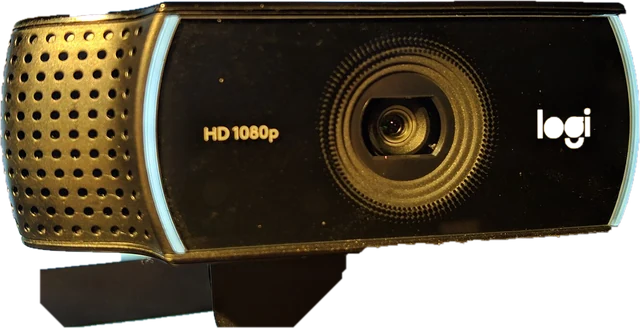
Jak czytać wynik testu kamery
Kliknij Włącz kamerę i zezwól na dostęp. Po około 11 sekundach test policzy każdą klatkę przez pełne 10 sekund i pokaże średnią oraz najwolniejszą sekundę. Cztery pola mówią o różnych rzeczach.
- Rozdzielczość to rozmiar obrazu, który kamera naprawdę daje, odczytany z samego wideo, a nie z pudełka. Jeśli kamera "1080p" pokazuje tu 1280 x 720, działa w niższym trybie.
- Klatki/s są liczone, a nie przepisywane ze sterownika. W Chrome i Edge strona liczy klatki, które wysyła kamera. W Firefoksie i Safari liczy klatki wyświetlone na ekranie, więc kamera 60 fps na ekranie 60 Hz pokaże tam najwyżej 60. Linijka pod polami mówi, której metody użyła twoja przeglądarka.
- Światło to średnia jasność obrazu. Wyjaśnia większość kiepskich obrazów z kamery i większość spadków liczby klatek.
- Kamera to nazwa urządzenia podana przez system, z dopiskiem, jeśli wygląda na kamerę wirtualną.
Ten sam test kamery internetowej działa z kamerą wbudowaną w laptop, z kamerą USB na monitorze i z telefonem.
Jak zrobić test kamery w laptopie
- Odsuń zasłonkę prywatności. Wiele laptopów (Lenovo, HP, Dell) ma mały suwak nad ekranem, który zakrywa obiektyw. Zamknięta zasłonka daje czarny obraz, choć kamera działa.
- Sprawdź klawisz kamery. Na niektórych laptopach jeden z klawiszy F (często z Fn) ma ikonę kamery i wyłącza ją całkowicie. Wtedy kamera znika z listy, a nie tylko pokazuje czerń.
- Kliknij Włącz kamerę na tej stronie i zezwól na dostęp. Na liście Kamera wbudowana kamera nazywa się zwykle "Integrated Camera", "HD Webcam" albo podobnie.
- Poczekaj 11 sekund na pomiar klatek i spójrz na pole Światło. Kamery w laptopach mają małe matryce i w ciemnym pokoju często spadają do 15 fps.
- Jeśli kamery nie ma wcale, otwórz Ustawienia > Prywatność i zabezpieczenia > Kamera, a potem Menedżer urządzeń i sekcję Kamery. Ikona ze strzałką w dół oznacza wyłączone urządzenie: kliknij prawym przyciskiem i wybierz Włącz urządzenie.
Test kamery w Windows 10 i Windows 11
Windows ma własną aplikację Kamera. Znajdziesz ją w menu Start i dobrze sprawdza, czy system w ogóle widzi kamerę. W Windows 11 jest też strona Ustawienia > Bluetooth i urządzenia > Kamery z podglądem oraz suwakami jasności i kontrastu. Jeśli kamera działa w aplikacji Kamera, a nie działa w przeglądarce, sprawdź uprawnienia:
- Windows 11: Ustawienia > Prywatność i zabezpieczenia > Kamera. Włącz "Dostęp do kamery", "Zezwalaj aplikacjom na dostęp do kamery" i "Zezwalaj aplikacjom klasycznym na dostęp do kamery". Chrome, Edge i Firefox to aplikacje klasyczne, więc ostatni przełącznik jest kluczowy.
- Windows 10: Ustawienia > Prywatność > Kamera, z tymi samymi trzema przełącznikami.
Test kamery w Zoomie i Teams
Gdy kamera nie działa podczas spotkania, najpierw zrób test tutaj. Jeśli w przeglądarce obraz jest dobry, kamera jest sprawna, a problem leży w aplikacji. Jeśli tutaj też nie działa, szukaj przyczyny w systemie albo w sprzęcie.
- Zoom: Ustawienia > Wideo pokazuje podgląd i listę kamer. Zoom ma też spotkanie testowe pod adresem zoom.us/test.
- Microsoft Teams: Ustawienia > Urządzenia > Kamera, z podglądem obrazu. Wybierz tę samą nazwę kamery, którą widzisz w polu Kamera powyżej.
- Discord: Ustawienia użytkownika > Głos i wideo > Kamera, a niżej przycisk podglądu.
Kamerę może naraz trzymać tylko jedna aplikacja. Jeśli Teams działa w tle, Zoom albo przeglądarka mogą dostać czarny obraz albo komunikat, że kamera jest zajęta.
Test kamery USB
Kamera USB na monitorze potrzebuje stabilnego portu. Podłącz ją bezpośrednio do komputera, najlepiej do niebieskiego portu USB 3, a nie do huba w klawiaturze czy monitorze. Długie przedłużacze i porty USB 2 często obniżają 1080p do 720p albo zmniejszają liczbę klatek. Przycisk "Znajdź obsługiwane rozdzielczości" pokaże, które tryby kamera naprawdę otwiera na danym porcie.
Dlaczego kamera gubi klatki przy słabym świetle
Matryca kamery internetowej jest malutka. Gdy w pokoju jest ciemno, kamera dłużej naświetla każdą klatkę, żeby zebrać dość światła. Przy 1/30 sekundy na klatkę daje jeszcze 30 fps, przy 1/15 już tylko 15. Dlatego ta sama kamera w południe przy oknie działa płynnie, a wieczorem się tnie. Jeśli test pokazuje dużo mniej klatek, niż podaje kamera, a pole Światło mówi Słabe albo Za ciemno, dodaj światło przed sobą, zanim kupisz nową kamerę. Często wystarczy lampka skierowana na ścianę albo biały ekran na drugim monitorze.
Obsługiwane rozdzielczości
"Znajdź obsługiwane rozdzielczości" przełącza kamerę przez sześć popularnych trybów i zapisuje, które się otwierają i z jaką liczbą klatek. W Chrome i Edge przeglądarka dostaje polecenie, żeby nie skalować, więc Tak oznacza, że sama kamera oferuje ten tryb. Niektóre przeglądarki po cichu zmniejszają większy obraz, a notatka pod tabelą mówi, kiedy tak jest. To lista trybów, które otworzyła twoja przeglądarka, więc może być krótsza niż w specyfikacji: wiele kamer 4K daje 4K tylko we własnej aplikacji producenta.
Kamery wirtualne
OBS Virtual Camera, Snap Camera, NVIDIA Broadcast, Camo, DroidCam, Iriun i podobne aplikacje dodają kamerę programową obok prawdziwej. Komunikatory czasem wybierają ją same, a gdy jej aplikacja nie działa, dostajesz czarny albo zamrożony obraz. Test rozpoznaje takie kamery po nazwie. Wybierz w menu Kamera swoją fizyczną kamerę, żeby porównać.
Światło i kadr do rozmów wideo
- Główne światło ustaw przed sobą, trochę powyżej oczu. Okno za plecami zamienia twarz w ciemną sylwetkę.
- Podnieś kamerę na wysokość oczu, mniej więcej na długość ręki, z odrobiną miejsca nad głową.
- Przetrzyj obiektyw. Odciski palców sprawiają, że cały obraz jest miękki i zamglony.
- Ostrość i kolory oceniaj na zdjęciu w pełnej rozdzielczości, bo podgląd na żywo jest pomniejszony.
Kamera nie działa? Inne przyczyny
Kamerę zajmuje inna aplikacja
Jeśli test mówi, że kamera jest zajęta, trzyma ją inny program. Zamknij Zoom, Teams, Discord, OBS, Skype i aplikację producenta kamery, także z zasobnika systemowego, i kliknij Włącz kamerę jeszcze raz. Restart komputera zwalnia kamerę, która utknęła.
Uprawnienia na Macu
Otwórz Ustawienia systemowe > Prywatność i ochrona > Kamera i włącz swoją przeglądarkę. Po zmianie zamknij przeglądarkę i otwórz ją ponownie. W Safari sprawdź też Safari > Ustawienia > Witryny > Kamera.
Uprawnienie w przeglądarce
Kliknij ikonę kamery lub kłódki po lewej stronie paska adresu, ustaw Kamera na Zezwalaj i odśwież stronę. Jeśli wcześniej zablokowałeś kamerę, przeglądarka nie zapyta ponownie, dopóki tego nie zmienisz.
Test kamery i mikrofonu przed rozmową
Rozmowa wideo potrzebuje obu urządzeń. Gdy obraz już jest w porządku, zrób test mikrofonu: zobaczysz poziom głosu, szum tła i nagrasz kilka sekund, żeby usłyszeć siebie. Słuchawki i głośniki sprawdzisz w teście dźwięku.
Testy ekranu
Sprawdzasz też nowy monitor? Zrób test monitora na martwe piksele i test Hz, żeby zobaczyć, z jaką częstotliwością odświeżania naprawdę działa.
Najczęstsze pytania
Jak zrobić test kamery online?
Kliknij na górze "Włącz kamerę" i zezwól na kamerę, gdy przeglądarka zapyta. Zobaczysz obraz na żywo, rozdzielczość, którą kamera naprawdę daje, i liczbę klatek liczoną przez 10 sekund. Nic nie jest nagrywane ani wysyłane.
Jak zrobić test kamery w laptopie?
Otwórz tę stronę na laptopie, odsuń zasłonkę obiektywu, jeśli laptop ją ma, i kliknij "Włącz kamerę". Jeśli kamery nie ma na liście, naciśnij klawisz z ikoną kamery (często z Fn) i sprawdź Ustawienia > Prywatność i zabezpieczenia > Kamera. Gdy widzisz obraz, a fps i światło są w normie, kamera w laptopie działa.
Dlaczego moja kamera 1080p pokazuje 720p?
Zwykle kamera jest podłączona do portu USB 2, huba albo długiego przedłużacza, który nie przeniesie 1080p, albo przeglądarka wybrała niższy tryb. Wybierz 1920 x 1080 w menu Tryb, podłącz kamerę bezpośrednio do komputera i kliknij "Znajdź obsługiwane rozdzielczości", żeby zobaczyć, które tryby da się otworzyć.
Dlaczego kamera ma tak mało klatek na sekundę?
Najczęstszy powód to słabe światło. W ciemności kamera dłużej naświetla każdą klatkę, więc z 30 fps robi się 15. Dodaj światło przed sobą, a liczba klatek wróci. Obniżają ją też inne aplikacje używające kamery i wolne połączenie USB.
Dlaczego kamera nie działa w przeglądarce?
Sprawdź po kolei trzy rzeczy: czy przeglądarka ma zgodę dla tej strony (ikona kamery na pasku adresu), czy system pozwala aplikacjom używać kamery (Ustawienia Windows albo Prywatność i ochrona w macOS) i czy żadna inna aplikacja, na przykład Zoom, Teams albo OBS, jej nie zajmuje. Zamknięta zasłonka albo klawisz kamery na klawiaturze dają czarny obraz.
Jak zrobić test kamery w Zoomie albo Teams?
W Zoomie otwórz Ustawienia > Wideo i spójrz na podgląd albo dołącz do spotkania testowego pod adresem zoom.us/test. W Teams otwórz Ustawienia > Urządzenia > Kamera. Jeśli kamera działa w tym teście, a w aplikacji nie, winna jest aplikacja: wybierz w niej właściwą kamerę i zamknij inne programy, które mogą ją trzymać.
Jak zrobić test kamery w Windows 10 i Windows 11?
Najprostszy sposób to ten test w przeglądarce albo wbudowana aplikacja Kamera z menu Start. W Windows 11 podgląd i ustawienia obrazu znajdziesz też w Ustawienia > Bluetooth i urządzenia > Kamery. Jeśli żadna aplikacja nie widzi kamery, sprawdź Ustawienia > Prywatność i zabezpieczenia > Kamera (w Windows 10: Ustawienia > Prywatność > Kamera).
Czy ten test kamery jest prywatny?
Tak. Obraz jest pokazywany tylko na tej stronie i nigdy nie opuszcza twojego urządzenia. Zdjęcia zapisują się tylko wtedy, gdy klikniesz Pobierz. Kamera wyłącza się, gdy klikniesz Wyłącz kamerę, przełączysz kartę albo opuścisz stronę.
Co to jest kamera wirtualna?
To kamera programowa, na przykład OBS Virtual Camera, Snap Camera albo aplikacja, która robi z telefonu kamerę internetową. Pojawia się obok twojej prawdziwej kamery. Jeśli widzisz czarny albo zamrożony obraz, mogłeś wybrać kamerę wirtualną, której aplikacja nie jest uruchomiona.
Czy mogę sprawdzić kamerę w telefonie?
Tak. Otwórz tę stronę w Safari albo Chrome na telefonie, kliknij Włącz kamerę i zezwól na dostęp. W menu Kamera przełączasz się między przednią a tylną kamerą.
Czy ta strona sprawdza też mikrofon?
Nie. Ta strona prosi tylko o kamerę. Do rozmów wideo potrzebujesz też działającego mikrofonu, który sprawdzisz w naszym teście mikrofonu: zobaczysz tam poziom, szum tła i możesz się nagrać.
Więcej testów
 Test myszkiSprawdź każdy przycisk, boczne przyciski i kółko
 Test klawiaturyNaciśnij każdy klawisz, układ US, ISO, QWERTZ i AZERTY
 Test padaPrzyciski, gałki, triggery i wibracje każdego pada
 Test mikrofonuPoziom, przesterowanie, szum tła i odsłuch
 Test monitoraKolory na pełnym ekranie do szukania martwych pikseli
 Test CPSKliknięcia na sekundę w 1, 5, 10 lub 60 sekund