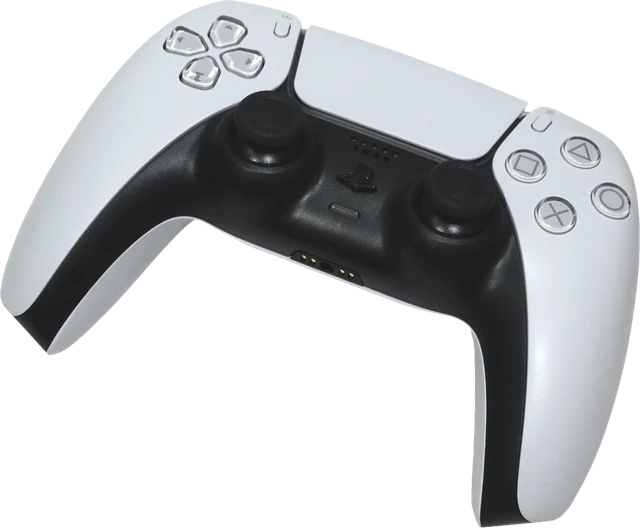
Jak zrobić test kontrolera PS5
Podłącz DualSense do komputera albo telefonu, kliknij tę stronę i naciśnij dowolny przycisk. Potem przejdź przez pad po kolei:
- Przyciski akcji i krzyżak. Krzyżyk, Kółko, Kwadrat, Trójkąt i cztery kierunki krzyżaka powinny podświetlić się raz przy każdym naciśnięciu.
- L1, R1, L3 i R3. Naciśnij oba bumpery i wciśnij obie gałki w dół.
- Create, Options, PS i touchpad. Wciśnięcie touchpada liczy się jako osobny przycisk. Na PC przycisk PS może przy okazji otworzyć Steam, to normalne.
- L2 i R2. Powoli wciśnij każdy trigger do końca. Pasek powinien rosnąć równo, a wartość maks. powinna dojść do 100%.
- Gałki. Puść je i sprawdź, czy obie stoją blisko 0,000, potem zakręć każdą po krawędzi.
Licznik rośnie o jeden przy każdym naciśnięciu. Jeśli jedno naciśnięcie liczy się podwójnie, ten przycisk ma drgające styki. To wczesny znak zużycia.
Test pada PS5 na PC: USB czy Bluetooth?
Do testu przycisków i gałek nadaje się jedno i drugie. USB jest najpewniejsze: użyj kabla USB-C, który przesyła dane, bo wiele kabli od ładowarek telefonu tego nie robi. Przez Bluetooth przytrzymaj jednocześnie PS i Create, aż pasek świetlny zacznie migać, a potem dodaj pad w Windows 11 w Ustawienia > Bluetooth i urządzenia > Dodaj urządzenie. Jeśli w tym samym pokoju jest włączone PS5, najpierw je wyłącz, inaczej pad może wrócić do konsoli. W Chrome i Edge DualSense dostaje standardowy układ przy obu połączeniach. Safari obsługuje go na Macu, iPhonie i iPadzie. Starsze wersje Firefox myliły krzyżak i prawą gałkę, więc jeśli schemat wygląda dziwnie, zaktualizuj Firefox albo zmień przeglądarkę.
Bateria, czujniki ruchu i touchpad przez WebHID
Zwykły interfejs pada w przeglądarce obejmuje tylko przyciski, gałki i triggery. W Chrome i Edge na komputerze panel powyżej może też odczytać DualSense bezpośrednio przez WebHID, gdy wybierzesz pad w okienku przeglądarki. Zobaczysz:
- Baterię z dokładnością do 10% i informację, czy pad się ładuje.
- Żyroskop i akcelerometr jako surowe liczby z czujników. Obracaj i przechylaj pad: wartości powinny zmieniać się płynnie i uspokoić, gdy pad leży. Wartości stale na zerze wskazują na usterkę czujnika.
- Touchpad, czyli położenie palców, więc sprawdzisz, czy reaguje każda część panelu.
Strona tylko odczytuje dane z pada. Nie zmienia paska świetlnego, adaptacyjnych triggerów, kalibracji ani oprogramowania. Przez Bluetooth DualSense startuje w trybie krótkich raportów bez danych o baterii. Strona raz prosi go o dane kalibracji, co przełącza go na pełne raporty, tak samo jak robi to gra. Jeśli nic nie widać, zamknij Steam i DS4Windows, które mogą trzymać pad.
Dryfowanie pada PS5
Dryf gałki to najczęstsza usterka DualSense: gałka zgłasza ruch, choć jej nie dotykasz, więc widok sam się obraca albo postać sama idzie. Zdejmij ręce z pada i patrz na kropkę w kole każdej gałki. Jeśli stoi dalej niż około 0,05 od środka albo wędruje, uruchom test dryfowania pada. Mierzy każdą gałkę przez 8 sekund, podaje martwą strefę do ustawienia w grach i sposoby naprawy. DualSense Edge pozwala wymienić dryfujący moduł gałki bez narzędzi.
Kalibracja pada PS5
Wiele osób szuka sposobu na kalibrację DualSense, ale PS5 nie ma menu kalibracji gałek. Na komputerze Steam potrafi skalibrować pad w swoich ustawieniach kontrolera, co pomaga, gdy przesunął się tylko punkt środka. Zużytego czujnika kalibracja nie naprawi i dryf zwykle wraca. Realne opcje to czyszczenie, martwa strefa w grze, gwarancja albo wymiana gałki. Kupiłeś pad mniej niż 2 lata temu? Masz też rękojmię u sprzedawcy. Po każdej z tych prób wróć tutaj i sprawdź, czy gałka w spoczynku wraca blisko 0,000.
Adaptacyjne triggery i haptyka
L2 i R2 na tej stronie pokazują skok triggera, co wyłapie spust, który nie dochodzi już do końca. Efekty oporu adaptacyjnych triggerów i precyzyjne silniczki haptyczne są sterowane poleceniami z gry albo konsoli, więc uczciwie sprawdzisz je w grze, na przykład w Astro's Playroom. Wibracje przez przeglądarkę zależą od przeglądarki i systemu. Jeśli przyciski wibracji nic nie robią, samo to nie oznacza usterki.
Inne pady sprawdzisz w ogólnym teście pada albo w teście pada Xbox.
Najczęstsze pytania
Jak zrobić test pada PS5 na PC?
Podłącz DualSense kablem USB-C, który przesyła dane, albo sparuj go przez Bluetooth: przytrzymaj PS i Create, aż pasek świetlny zacznie migać, i wybierz pad w ustawieniach Bluetooth komputera. Otwórz tę stronę, naciśnij dowolny przycisk i wszystkie wejścia pojawią się na schemacie.
Jak sprawdzić dryf gałki w padzie PS5?
Puść obie gałki i patrz na wartości pod każdą z nich. Odczyt powyżej około 0,05 w spoczynku oznacza dryf. Test dryfowania pada zapisuje obie gałki przez 8 sekund i podaje martwą strefę do ustawienia w grach.
Czy można skalibrować pad PS5?
Konsola PS5 nie ma menu kalibracji gałek. Na PC Steam potrafi skalibrować DualSense w ustawieniach kontrolera. Kalibracja tylko przesuwa punkt środka, więc nie naprawia zużytego czujnika. Ten test pokaże ci, czy po kalibracji gałka naprawdę wraca na zero.
Dlaczego DualSense się nie pojawia?
Najpierw naciśnij przycisk: przeglądarki ukrywają pady do tego momentu. Potem zamknij Steam i DS4Windows, które mogą przejąć pad, i sprawdź, czy kabel przesyła dane. Jeśli DualSense jest wciąż sparowany z PS5 w tym samym pokoju, może połączyć się z konsolą.
Czy w przeglądarce sprawdzę poziom baterii DualSense?
Tak, w Chrome albo Edge na komputerze. Naciśnij „Połącz przez WebHID” i wybierz pad. Bateria jest podawana co 10%. Inne przeglądarki i telefony nie potrafią jej odczytać.
Czy touchpad działa w tym teście?
Wciśnięcie touchpada to zwykły przycisk i podświetla touchpad na schemacie w każdej obsługiwanej przeglądarce. Położenie palców na touchpadzie jest dostępne tylko przez WebHID w Chrome lub Edge na komputerze.
Czy mogę przetestować adaptacyjne triggery?
Ta strona sprawdza skok L2 i R2 od 0 do 100%, co wykrywa zużyty albo zablokowany trigger. Efekty oporu wymagają poleceń z gry albo konsoli, a ta strona celowo nic do pada nie wysyła.
Czy test działa z DualSense Edge i DualShock 4 od PS4?
Tak. DualSense Edge pojawia się jako DualSense z tymi samymi przyciskami. Jego tylne przyciski nie mają własnych wejść i działają jak przycisk, który im przypiszesz. DualShock 4 działa tak samo, tylko zamiast Create ma Share.
Dlaczego w Firefox krzyżak albo prawa gałka działa źle?
Starsze wersje Firefox źle mapowały DualSense: nie było krzyżaka, a prawa gałka myliła się z triggerem. Zaktualizuj Firefox albo użyj Chrome lub Edge, które od lat mapują DualSense poprawnie.
Więcej testów
 Test padaPrzyciski, gałki, triggery i wibracje każdego padaTest dryfowania padaZmierz dryf gałki i dobierz martwą strefęTest pada XboxPrzyciski, gałki, triggery i wibracje pada Xbox
 Test myszkiSprawdź każdy przycisk, boczne przyciski i kółko
 Test klawiaturyNaciśnij każdy klawisz, układ US, ISO, QWERTZ i AZERTY
 Test mikrofonuPoziom, przesterowanie, szum tła i odsłuch