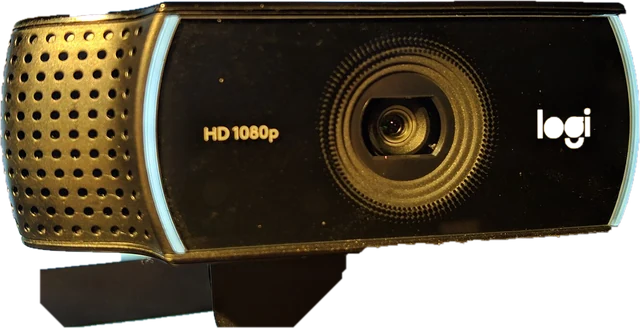
Cómo leer el resultado de tu cámara web
Presiona Iniciar cámara y permite el acceso. Después de unos 11 segundos, la prueba ya contó cada cuadro durante 10 segundos completos y muestra el promedio y el segundo más lento. Los cuatro recuadros te dicen cosas distintas.
- Resolución es el tamaño de la imagen que la cámara entrega de verdad, leído del propio video, no de la caja. Una cámara «1080p» que aquí muestra 1280 x 720 está funcionando en un modo más bajo.
- FPS se cuentan, no se copian del driver. En Chrome y Edge la página cuenta los cuadros que manda la cámara. En Firefox y Safari cuenta los cuadros mostrados en pantalla, así que una cámara de 60 fps en una pantalla de 60 Hz marca como máximo 60. La línea bajo los recuadros dice qué método usó tu navegador.
- Luz es el brillo promedio de la imagen. Explica la mayoría de las malas imágenes de cámara web y la mayoría de las caídas de fps.
- Cámara es el nombre del dispositivo que reporta tu sistema, con una nota si parece una cámara virtual.
Por qué tu cámara pierde fps con poca luz
El sensor de una cámara web es diminuto. Cuando el cuarto está oscuro, la cámara expone cada cuadro por más tiempo para juntar suficiente luz. Con 1/30 de segundo por cuadro todavía logra 30 fps; con 1/15 solo logra 15. Por eso la misma cámara se ve fluida junto a una ventana al mediodía y se traba en la noche. Si la prueba muestra muchos menos fps de los que reporta la cámara y el recuadro Luz dice Poca luz o Muy oscuro, pon luz frente a ti antes de comprar otra cámara. Una lámpara de escritorio rebotada en la pared, o la pantalla blanca en un segundo monitor, muchas veces es suficiente.
Resoluciones compatibles
«Buscar resoluciones compatibles» pasa la cámara por seis modos comunes y anota cuáles abren y con cuántos fps. En Chrome y Edge se le pide al navegador que no escale, así que un Sí significa que la propia cámara ofrece ese modo. Algunos navegadores reducen en silencio una imagen más grande, y la nota bajo la tabla lo indica cuando pasa. Es la lista de modos que tu navegador pudo abrir, que puede ser más corta que la ficha técnica: muchas cámaras 4K solo dan 4K en su propia app.
Cámaras virtuales
OBS Virtual Camera, Snap Camera, NVIDIA Broadcast, Camo, DroidCam, Iriun y apps parecidas agregan una cámara de software junto a la real. Las apps de video a veces la eligen por defecto, y si su app no está abierta ves una imagen negra o congelada. La prueba las marca por nombre. Elige tu cámara física en el menú Cámara para comparar.
Luz y encuadre para videollamadas
- Pon la luz principal frente a ti y un poco arriba de tus ojos. Una ventana detrás de ti convierte tu cara en una silueta.
- Sube la cámara a la altura de tus ojos, a un brazo de distancia, con un poco de espacio arriba de tu cabeza.
- Limpia el lente. Las huellas de dedos dejan toda la imagen suave y nublada.
- Usa la foto a resolución completa para juzgar el enfoque y el color; la vista en vivo está reducida.
¿Tu cámara web no funciona? Soluciónalo paso a paso
Privacidad de la cámara en Windows 11
Abre Configuración > Privacidad y seguridad > Cámara. Activa «Acceso a la cámara», «Permitir que las aplicaciones accedan a la cámara» y «Permitir que las aplicaciones de escritorio accedan a la cámara». Chrome, Edge y Firefox cuentan como aplicaciones de escritorio, así que el último interruptor es el importante. También puedes revisar la cámara en Configuración > Bluetooth y dispositivos > Cámaras.
Otra app está usando la cámara
Si la prueba dice que la cámara está ocupada, otro programa la tiene. Cierra Zoom, Teams, Discord, OBS, Skype y cualquier app del fabricante, también desde la bandeja del sistema, y presiona Iniciar de nuevo. Reiniciar libera una cámara que se quedó trabada en uso.
Tapa de privacidad o tecla de cámara
Muchas laptops tienen una pequeña tapa deslizable sobre el lente o una tecla con icono de cámara, casi siempre una de las teclas F, a veces junto con Fn. La tapa da una imagen negra; la tecla puede hacer que la cámara desaparezca por completo de la lista.
Permisos en Mac
Abre Configuración del Sistema > Privacidad y seguridad > Cámara y activa tu navegador. Cierra y vuelve a abrir el navegador después del cambio. En Safari revisa también Safari > Configuración > Sitios web > Cámara.
Permiso del sitio en el navegador
Haz clic en el icono de cámara o en el candado a la izquierda de la barra de direcciones, cambia Cámara a Permitir y recarga. Si antes bloqueaste la cámara, el navegador no te va a volver a preguntar hasta que cambies esto.
Elige la cámara correcta en Zoom, Teams o Discord
Si la cámara funciona aquí pero no en una llamada, la app está usando otro dispositivo. En Zoom ve a Configuración > Video > Cámara. En Teams abre Configuración > Dispositivos > Cámara. En Discord abre Ajustes de usuario > Voz y video > Cámara. Elige el mismo nombre de cámara que ves arriba en el recuadro Cámara.
Otras pruebas para tu llamada y tu pantalla
Antes de una videollamada, revisa también el audio con la prueba de micrófono. ¿Estrenas monitor? Haz la prueba de píxeles muertos y el test de Hz del monitor.
Preguntas frecuentes
¿Cómo pruebo mi cámara web en línea?
Presiona «Iniciar cámara» arriba y permite la cámara cuando el navegador lo pida. Vas a ver la imagen en vivo, la resolución que la cámara entrega de verdad y los fps contados durante 10 segundos. No se graba ni se sube nada.
¿Cómo pruebo la cámara de mi laptop?
Igual que una cámara externa: abre esta página, presiona Iniciar cámara y permite el acceso. Si la imagen sale negra, revisa la tapa de privacidad sobre el lente o la tecla con icono de cámara del teclado. Si tienes una cámara USB conectada, elige la integrada en el menú Cámara. En España se busca como probar la cámara del portátil, y funciona igual.
¿Por qué mi cámara web de 1080p sale en 720p?
Casi siempre la cámara está en un puerto USB 2, un hub o una extensión larga que no puede con 1080p, o el navegador eligió un modo más bajo. Elige 1920 x 1080 en el menú Modo, conecta la cámara directo a la computadora y presiona «Buscar resoluciones compatibles» para ver qué modos puede abrir.
¿Por qué mi cámara web tiene pocos fps?
La causa más común es la poca luz. Con poca luz la cámara expone cada cuadro por más tiempo, así que 30 fps pueden bajar a 15. Pon luz frente a ti y los fps vuelven a subir. Otras apps usando la cámara y las conexiones USB lentas también los bajan.
¿Por qué mi cámara web no funciona en el navegador?
Revisa tres cosas en orden: que el navegador tenga permiso para este sitio (el icono de cámara en la barra de direcciones), que el sistema operativo deje usar la cámara a las apps (Configuración de Windows o Privacidad y seguridad en macOS) y que ninguna otra app, como Zoom, Teams u OBS, la esté usando. Una tapa de privacidad cerrada o una tecla de cámara en el teclado dan una imagen negra.
¿Esta prueba de cámara web es privada?
Sí. La imagen solo se muestra en esta página y nunca sale de tu dispositivo. Las fotos solo se guardan si presionas Descargar. La cámara se apaga cuando presionas Detener, cambias de pestaña o sales de la página.
¿Qué es una cámara virtual?
Una cámara de software, como OBS Virtual Camera, Snap Camera o una app para usar el celular como cámara web. Aparece junto a tu cámara real. Si ves una imagen negra o congelada, quizá elegiste una cámara virtual cuya app no está abierta.
¿Puedo probar la cámara de mi celular?
Sí. Abre esta página en Safari o Chrome en el celular, presiona Iniciar y permite la cámara. Usa el menú Cámara para cambiar entre la cámara frontal y la trasera.
¿Esto también prueba mi micrófono?
No. Esta página solo pide la cámara. Para una prueba de cámara y micrófono antes de una videollamada, revisa también tu micrófono con nuestra prueba de micrófono, que está enlazada más abajo.
Más pruebas
 Prueba de mouseRevisa cada botón, los botones laterales y la rueda
 Test de tecladoPresiona cada tecla, con distribuciones ISO, QWERTZ y AZERTY
 Probar controlBotones, sticks, gatillos y vibración de cualquier control
 Prueba de micrófonoNivel, saturación, ruido de fondo y una grabación para escucharte
 Prueba de píxeles muertosColores a pantalla completa para ver píxeles muertos y atascados
 Test de CPSClics por segundo en 1, 5, 10 o 60 segundos