Cómo probar tu control
Conecta el control con un cable USB de datos o emparéjalo por Bluetooth, haz clic en cualquier parte de esta página y presiona un botón. La capa gris desaparece y empieza la prueba. Sirve igual para probar el control en PC, en laptop o en Mac. Revísalo en este orden:
- Botones. Presiona una vez cada botón frontal, cada bumper, cada dirección de la cruceta, el clic de los dos sticks y los botones de menú. Cada uno debe iluminarse en el diagrama y el contador de pulsaciones debe subir exactamente uno cada vez.
- Sticks. Suelta los dos sticks. El punto debe quedarse en el centro y los valores X y Y deben estar cerca de 0.000. Luego gira cada stick por todo el borde: el rastro debe dibujar un círculo completo.
- Gatillos. Aprieta cada gatillo despacio. La barra debe subir sin saltos de 0% a 100%, y el máximo debe llegar a 100%.
- Vibración. Prueba el motor izquierdo, el derecho y, con un control Xbox en Chrome o Edge en Windows, los motores de los gatillos.
El diagrama cambia a los nombres de PlayStation (Equis, Círculo, Cuadrado, Triángulo, L1, R2, etc.) cuando el control se identifica como Sony, y a los de Nintendo con un Switch Pro Controller. Si conectas más de un control, cada uno tiene su propia pestaña. Así puedes probar un control de PS4, de PS5 o de Xbox en la misma página.
Cómo leer los resultados
Los sticks en reposo
Cada stick da dos números entre -1 y 1. En reposo, un stick nuevo suele quedar a 0.01 o 0.02 del cero. Si un stick se queda en 0.05 o más, o el punto avanza sin que lo toques, eso es drift: el famoso joystick que se mueve solo. Usa el test de drift para medirlo bien: graba los dos sticks durante 8 segundos, revisa el rango completo de cada uno y te dice qué zona muerta poner en el juego para esconder el drift.
El recorrido de los gatillos
Los controles estándar reportan los gatillos como valores analógicos de 0 a 1, que aquí ves como 0% a 100%. El máximo guarda el valor más alto desde que conectaste el control. Un gatillo que nunca pasa de 95% puede estar frenado por un tope, por suciedad o por un sensor gastado, y algunos juegos ignoran un disparo que no llega al final.
El contador y las dobles pulsaciones
Presiona un botón diez veces y revisa que su contador en la tabla suba diez. Si marca once o doce, el switch está rebotando y el juego va a recibir pulsaciones dobles. Es lo mismo que le pasa a un mouse que hace doble clic solo, pero en el control.
El mapeo y la tabla de valores
El mapeo "estándar" significa que el navegador reconoció el control y ordenó sus entradas de la forma habitual. "Orden sin mapear" significa que no lo reconoció, así que los nombres pueden estar mal; aun así, la tabla muestra cada botón y cada eje que recibe el navegador, con tres decimales.
Prueba de vibración del control
La mayoría de los controles tienen dos motores: uno pesado a la izquierda para la vibración fuerte y grave, y uno ligero a la derecha para un zumbido fino. Los controles Xbox One y Series también tienen motores pequeños en los gatillos. Lo que una página web puede activar depende del navegador:
| Navegador | Motores de vibración | Motores de los gatillos |
|---|---|---|
| Chrome, Edge (Windows, macOS, Linux) | Sí, en la mayoría de los controles Xbox y PlayStation | Solo controles Xbox en Windows |
| Chrome en Android | Sí, en muchos controles Bluetooth | No |
| Safari en Mac | Sí, en versiones recientes | No |
| Firefox | No (desactivada por defecto) | No |
| Safari en iPhone y iPad | No | No |
Si la página dice que la vibración está soportada pero no sientes nada, sube la intensidad al máximo y después prueba el control en su consola o en un juego antes de concluir que un motor falló.
Cuando el control no aparece
La causa más común es simplemente que todavía no presionaste ningún botón: los navegadores ocultan los controles hasta ese momento, para que una página no pueda ver tus dispositivos sin que lo sepas. Después de eso, revisa si hay programas que toman el control. Steam Input, DS4Windows y reWASD pueden esconder el control real o agregar un segundo control Xbox virtual, que aquí aparece como otra pestaña. Los cables USB que solo cargan son otra causa frecuente. Y un control Bluetooth que sigue emparejado con una consola cercana puede conectarse a la consola en lugar de a tu computadora.
Lo que una prueba en el navegador no puede medir
Esta página muestra exactamente lo que recibe tu navegador, y nada más. No puede medir el input lag ni el polling rate del control en milisegundos: el navegador revisa el control a su propio ritmo y la página lo lee una vez por cada refresco de pantalla. Tampoco ve funciones fuera de la interfaz estándar de gamepad, como la posición en el panel táctil del DualSense, los sensores de movimiento o los gatillos adaptativos. Para eso, usa la prueba para probar control PS5 en Chrome o Edge en una computadora. Si tienes un control Xbox, puedes revisar la vibración de los gatillos en la prueba para probar control Xbox.
Preguntas frecuentes
¿Por qué no aparece mi control?
Los navegadores ocultan los controles hasta que presionas un botón con la página al frente, así que presiona cualquier botón después de conectarlo. Si sigue sin aparecer, cierra Steam, DS4Windows u otros programas de remapeo, prueba otro cable USB (algunos solo cargan) y usa Chrome, Edge o Firefox en una computadora.
¿Cómo pruebo la vibración del control?
Conecta el control, presiona cualquier botón y usa los botones de vibración que están debajo del diagrama. El motor izquierdo es la vibración fuerte y grave; el derecho es la débil, como un zumbido. Chrome y Edge soportan la vibración en la mayoría de los controles Xbox y PlayStation; Firefox y Safari en iPhone no.
¿Cómo saber si mi control tiene drift?
Suelta los dos sticks y mira los valores X y Y. Un stick sano reposa a menos de 0.02 del cero. Lecturas por encima de 0.05 en reposo, o un punto que se mueve despacio sin que lo toques, indican drift. El test de drift lo mide durante 8 segundos y te dice qué zona muerta poner.
¿Qué significa el mapeo "estándar"?
Significa que el navegador reconoció el control y puso sus botones en el orden habitual: el botón 0 es el botón frontal de abajo, el 6 y el 7 son los gatillos, y los ejes 0 a 3 son los dos sticks. "Orden sin mapear" significa que el navegador pasa el orden propio del dispositivo, así que el diagrama puede no coincidir y conviene leer la tabla de valores.
¿Esta prueba puede medir el input lag o el polling rate del control?
No. El navegador revisa los controles a su propio ritmo (Chrome lo hace cada 4 ms, más o menos) y la página los lee una vez por cuadro de pantalla, así que no puede ver el polling rate real del control ni su input lag. Los sitios que muestran una latencia en milisegundos desde una página web están adivinando.
¿Por qué mis gatillos no llegan al 100%?
Revisa el valor máximo junto a cada barra después de apretar el gatillo hasta el fondo. Si se queda en 90% o algo así, un tope de gatillo, un sensor gastado o suciedad debajo del gatillo pueden estar cortando el recorrido. Algunos juegos necesitan el 100% completo para registrar el disparo, y eso explica disparos que no salen.
Un botón cuenta dos pulsaciones cuando lo presiono una vez. ¿Qué significa?
Es rebote del switch, también llamado doble entrada. El contacto debajo del botón está gastado o sucio. Limpiarlo con alcohol isopropílico puede ayudar por un tiempo; si el control sigue en garantía, pide reparación o cambio.
¿Funciona con controles de PS5, PS4, Switch Pro y 8BitDo?
Sí, en la mayoría de los casos. El DualSense y el DualShock 4 funcionan por USB y Bluetooth en Chrome y Edge. El Switch Pro Controller funciona mejor en Chrome. Los controles 8BitDo se comportan como un control Xbox en modo X-input. Algunos controles genéricos viejos pueden aparecer sin mapear.
¿Sirve como test de mando?
Sí. En España al control se le dice mando, y la prueba funciona igual para probar un mando de PC, Xbox o PlayStation.
¿Se envía algo a un servidor?
No. La prueba funciona en tu navegador y nada de tu control ni de lo que presionas sale de tu computadora.
Más pruebas
 Test de driftMide el drift y obtén la zona muerta que debes poner
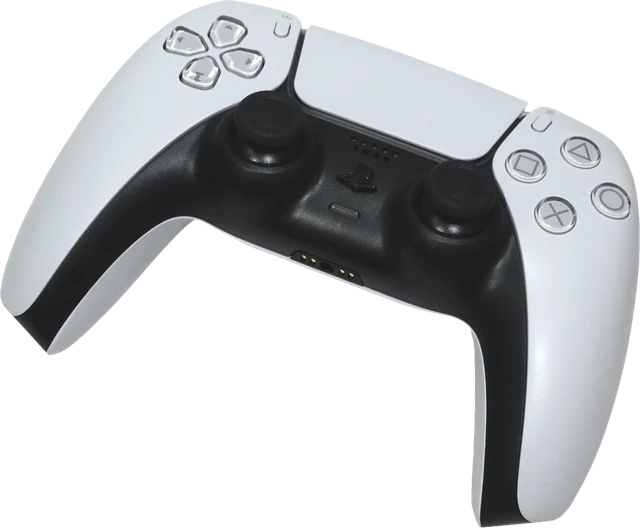 Probar control PS5Botones, sticks y gatillos del DualSenseProbar control XboxBotones, sticks, gatillos y vibración del control Xbox
 Prueba de mouseRevisa cada botón, los botones laterales y la rueda
 Test de tecladoPresiona cada tecla, con distribuciones ISO, QWERTZ y AZERTY
 Prueba de micrófonoNivel, saturación, ruido de fondo y una grabación para escucharte