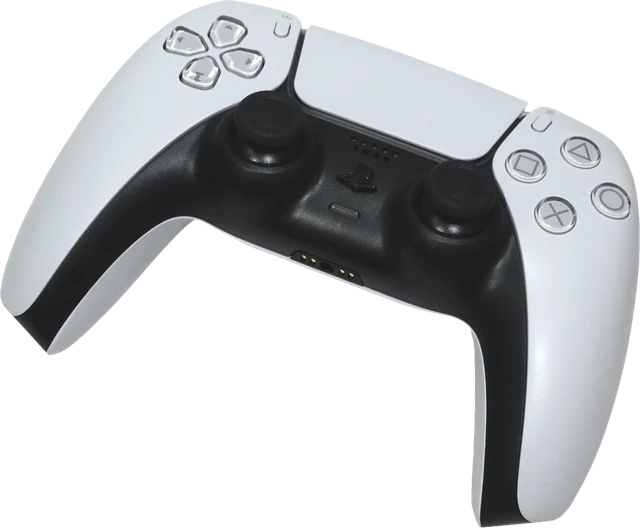
Cómo probar un control de PS5
Conecta el DualSense a tu computadora o a tu celular, haz clic en esta página y presiona cualquier botón. Esta prueba de control PS5 funciona online, sin instalar nada. Revisa el control en este orden:
- Botones frontales y cruceta. Equis, Círculo, Cuadrado, Triángulo y las cuatro direcciones de la cruceta deben iluminarse una vez por cada pulsación.
- L1, R1, L3 y R3. Presiona los bumpers y haz clic hacia abajo en los dos sticks.
- Crear, Options, el botón PS y el panel táctil. Presionar el panel táctil cuenta como un botón aparte. En una PC, el botón PS también puede abrir Steam; es normal.
- L2 y R2. Aprieta cada gatillo despacio hasta el fondo. La barra debe subir sin saltos y el máximo debe llegar a 100%.
- Sticks. Suéltalos y revisa que los dos reposen cerca de 0.000; luego gira cada uno por todo el borde.
El contador sube uno por cada pulsación. Si una pulsación cuenta doble, ese botón está rebotando, una primera señal de un switch gastado.
¿USB o Bluetooth?
Los dos sirven para probar botones y sticks. El USB es lo más confiable: usa un cable USB-C que transmita datos, porque muchos cables de carga de celular no lo hacen. Para Bluetooth, mantén presionados el botón PS y Crear al mismo tiempo hasta que la barra de luz parpadee, y luego empareja el control en Configuración > Bluetooth y dispositivos (en Windows 11) o en los ajustes de Bluetooth de tu Mac. Si hay un PS5 encendido en el mismo cuarto, apágalo antes o el control puede volver a conectarse a la consola. En Chrome y Edge, el DualSense tiene la distribución estándar por las dos conexiones. Safari lo soporta en Mac, iPhone y iPad. Las versiones viejas de Firefox confundían la cruceta y el stick derecho; actualiza Firefox o cambia de navegador si el diagrama se ve mal.
Batería, movimiento y panel táctil con WebHID
La interfaz normal de gamepad del navegador solo cubre botones, sticks y gatillos. En Chrome y Edge en una computadora, el panel de arriba también puede leer el DualSense directamente con WebHID, después de que lo elijas en la ventana de dispositivos del navegador. Muestra:
- Batería en pasos de 10% y si se está cargando.
- Giroscopio y acelerómetro como números sin procesar del sensor. Gira e inclina el control: los valores deben cambiar sin saltos y quedarse quietos cuando el control está sobre la mesa. Valores fijos en cero indican una falla del sensor.
- Panel táctil: la posición de los dedos, para que revises que todo el panel responde.
La página solo lee datos del control. No cambia la barra de luz, los gatillos adaptativos, la calibración ni el firmware. Por Bluetooth, el DualSense empieza en un modo de reportes cortos sin datos de batería; la página pide una vez sus datos de calibración, y eso lo pasa a reportes completos, igual que hace un juego. Si no ves nada, cierra Steam y DS4Windows, que pueden estar usando el control.
Drift en el control de PS5
El drift es la falla más común del DualSense: el stick reporta movimiento cuando no lo tocas, así que la cámara gira sola o tu personaje camina sin que hagas nada. Es el típico joystick que se mueve solo en PS5. Mira el punto dentro de cada círculo de stick sin tocar el control. Si reposa a más de 0.05 del centro, o se pasea, usa el test de drift. Mide cada stick durante 8 segundos y te dice qué zona muerta poner, además de las soluciones que puedes probar. El PS5 no tiene menú de calibración de sticks, así que la limpieza, la zona muerta en el juego, la garantía o el cambio del stick son las opciones reales. El DualSense Edge te deja cambiar un módulo de stick con drift sin herramientas.
Gatillos adaptativos y respuesta háptica
L2 y R2 en esta página muestran el recorrido del gatillo, lo que detecta un gatillo que ya no llega al final. Los efectos de resistencia de los gatillos adaptativos y los motores hápticos finos funcionan con órdenes de un juego o de la consola, así que la prueba justa es en un juego como Astro's Playroom. La vibración a través del navegador depende de tu navegador y de tu sistema; si los botones de vibración no hacen nada, eso por sí solo no es una falla. En la consola, la intensidad de la vibración y de los efectos de los gatillos se ajusta en Ajustes > Accesorios.
Para otros controles, usa la prueba general para probar control o la prueba para probar control Xbox.
Preguntas frecuentes
¿Cómo probar el control de PS5 en PC?
Conecta el DualSense con un cable USB-C de datos, o emparéjalo por Bluetooth: mantén presionados los botones PS y Crear hasta que la barra de luz parpadee y luego elígelo en Configuración > Bluetooth y dispositivos de tu computadora. Abre esta página, presiona cualquier botón y cada entrada aparece en el diagrama.
¿Cómo saber si mi control de PS5 tiene drift?
Suelta los dos sticks y mira los valores debajo de cada uno. Lecturas por encima de 0.05 en reposo indican drift, o sea, el joystick se mueve solo. El test de drift graba los dos sticks durante 8 segundos y te da la zona muerta que debes poner en tus juegos.
¿Por qué no aparece mi DualSense?
Primero presiona un botón: los navegadores ocultan los controles hasta que lo haces. Después cierra Steam y DS4Windows, que pueden tomar el control, y revisa que tu cable transmita datos. Si el DualSense sigue emparejado con un PS5 en el mismo cuarto, puede conectarse a la consola en lugar de a tu computadora.
¿Puedo ver la batería del DualSense en el navegador?
Sí, en Chrome o Edge en una computadora. Presiona "Conectar con WebHID" y elige el control. La batería se muestra en pasos de 10%. Otros navegadores y los celulares no pueden leerla.
¿El panel táctil funciona en esta prueba?
Presionar el panel táctil es un botón normal y lo ilumina en el diagrama en cualquier navegador compatible. La posición de los dedos sobre el panel táctil solo se puede leer con WebHID en Chrome o Edge en una computadora.
¿Puedo probar los gatillos adaptativos?
Esta página prueba el recorrido de L2 y R2 de 0 a 100%, lo que muestra un gatillo gastado o bloqueado. Los efectos de resistencia necesitan que el control reciba órdenes de un juego o de la consola, y esta página a propósito no le envía nada al control.
¿Funciona con el DualSense Edge y el DualShock 4 de PS4?
Sí. El DualSense Edge aparece como un DualSense con los mismos botones; sus botones traseros no tienen entradas propias y funcionan como el botón que les asignaste. El DualShock 4 funciona igual, con Share en lugar de Crear, así que también sirve para probar un control de PS4.
¿Sirve para probar un mando de PS5?
Sí. En España al control se le dice mando, y la prueba funciona igual para probar un mando de PS5 en PC o en Mac.
¿Por qué la cruceta o el stick derecho fallan en Firefox?
Las versiones viejas de Firefox mapeaban mal el DualSense: faltaba la cruceta y el stick derecho se mezclaba con un gatillo. Actualiza Firefox o usa Chrome o Edge, que mapean bien el DualSense desde hace años.
Más pruebas
 Probar controlBotones, sticks, gatillos y vibración de cualquier controlTest de driftMide el drift y obtén la zona muerta que debes ponerProbar control XboxBotones, sticks, gatillos y vibración del control Xbox
 Prueba de mouseRevisa cada botón, los botones laterales y la rueda
 Test de tecladoPresiona cada tecla, con distribuciones ISO, QWERTZ y AZERTY
 Prueba de micrófonoNivel, saturación, ruido de fondo y una grabación para escucharte