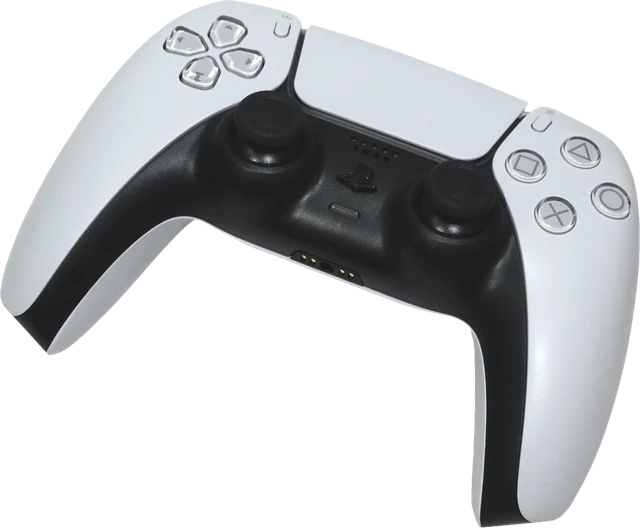
コントローラーのテスト方法
データ通信できるUSBケーブルでつなぐかBluetoothでペアリングし、このページのどこかを1回クリックしてから、どれかのボタンを押してください。灰色の表示が消えてテストが始まります。次の順番で確認しましょう。
- ボタン。 ABXYなどの決定ボタン、LB/RB(L1/R1)、十字キーの各方向、2本のスティックの押し込み、メニュー系のボタンを1回ずつ押します。それぞれ図の上で光り、押下数がちょうど1ずつ増えれば正常です。
- スティック。 両方のスティックから手を離します。点が中央にとどまり、XとYの値が0.000近くのままなら正常です。次に各スティックを外周に沿って回し、軌跡がきれいな円になるかを見ます。
- トリガー。 各トリガーをゆっくり引きます。バーが0%から100%まで滑らかに動き、最大値が100%に達すれば正常です。
- 振動。 左右のモーターを試します。WindowsのChromeかEdgeでXboxコントローラーを使っていれば、トリガーのモーターも試せます。
コントローラーがソニーのIDを報告すると、図の表示はPlayStationの表記(×、○、□、△、L1、R2など)に切り替わり、プロコンならNintendoの表記になります。複数のパッドをつなぐと、それぞれにタブが付きます。
結果の見方
手を離したときのスティックの値
各スティックは-1から1までの2つの数値を報告します。新品のスティックなら、手を離した状態でふつう0から0.01か0.02以内に収まります。0.05以上で止まる、または触っていないのに点が動いていくなら、それがスティックドリフトです。「スティックが勝手に動く」症状を正確に測るにはスティックドリフト確認を使ってください。両方のスティックを8秒間記録し、それぞれの可動範囲を調べ、ドリフトを打ち消すゲーム内のデッドゾーンを教えてくれます。
トリガーの範囲
標準的なコントローラーは、トリガーを0から1のアナログ値で報告し、ここでは0%から100%で表示します。最大値は接続してからの一番高い値です。95%前後を超えないトリガーは、トリガーストップ、ゴミ、センサーの劣化で動きが妨げられている可能性があり、最後まで引かないと反応しないゲームもあります。
押下数と二重入力
1つのボタンを10回押し、生の値の表でそのボタンの回数がちょうど10増えるか確認してください。11や12になるなら、スイッチがチャタリングしており、ゲームでも二重に押されたことになります。マウスのチャタリングのコントローラー版です。
マッピングと生の値の表
マッピングの「標準」は、ブラウザがコントローラーを認識して入力を一般的な順番に並べたという意味です。「デバイス順」は認識できなかったという意味で、図のラベルが合わないことがあります。それでも生の値の表には、ブラウザが受け取るすべてのボタンと軸が小数点以下3桁で表示されます。
コントローラーの振動テスト
多くのコントローラーには2つの振動モーターがあります。左は重いモーターで低く強い振動、右は軽いモーターで細かい振動を担当します。Xbox OneとXbox Seriesのコントローラーには、トリガーにも小さなモーターがあります。Webページから動かせるかはブラウザしだいです。
| ブラウザ | 振動モーター | トリガーのモーター |
|---|---|---|
| Chrome、Edge (Windows、macOS、Linux) | 対応 (多くのXbox、PlayStationのパッド) | WindowsのXboxコントローラーのみ |
| AndroidのChrome | 対応 (多くのBluetoothパッド) | 非対応 |
| MacのSafari | 対応 (最近のバージョン) | 非対応 |
| Firefox | 非対応 (初期設定でオフ) | 非対応 |
| iPhone、iPadのSafari | 非対応 | 非対応 |
振動に対応していると表示されるのに何も感じない場合は、強さを最大にして試し、それでもだめならゲーム機本体やゲームで試してから、モーターの故障を判断してください。
コントローラーが表示されないとき
いちばん多い原因は、まだボタンを押していないことです。ブラウザは、ページが勝手にデバイスを一覧できないよう、ボタンが押されるまでコントローラーを隠しています。次に、コントローラーを横取りするソフトを確認してください。Steam入力、DS4Windows、reWASDは本物のパッドを隠したり、仮想のXboxコントローラーを追加したりすることがあり、その場合はここに余分なタブが表示されます。充電専用のUSBケーブルもよくある原因です。近くのゲーム機とペアリングされたままのBluetoothコントローラーは、パソコンではなくゲーム機に接続してしまうことがあります。
ブラウザのテストで測れないもの
このページが表示するのは、ブラウザが受け取ったものだけです。入力遅延やコントローラーのポーリングレートをミリ秒で測ることはできません。ブラウザは自分のペースでコントローラーを確認し、ページは画面の更新ごとに1回読み取るだけだからです。DualSenseのタッチパッドの位置、モーションセンサー、アダプティブトリガーなど、標準のゲームパッドの仕組みにない機能も見えません。それらはパソコンのChromeかEdgeでPS5コントローラーテストを使ってください。Xboxのトリガー振動はXboxコントローラーテストで確認できます。
よくある質問
コントローラーが表示されないのはなぜですか?
ブラウザは、ページを前面に表示した状態でボタンが押されるまでコントローラーを隠しています。接続したら、どれかのボタンを押してください。それでも表示されなければ、SteamやDS4Windowsなどの割り当てツールを閉じ、別のUSBケーブルを試し(充電専用のケーブルもあります)、パソコンのChrome、Edge、Firefoxを使ってください。
コントローラーの振動をテストするには?
コントローラーを接続してどれかのボタンを押し、図の下にある振動のボタンを使ってください。左のモーターは強く低い振動、右のモーターは弱く細かい振動です。ChromeとEdgeは多くのXboxとPlayStationのパッドで振動に対応していますが、FirefoxとiPhoneのSafariは対応していません。
スティックドリフトしているか確認するには?
両方のスティックから手を離し、XとYの値を見てください。正常なスティックは、0からおよそ0.02以内で止まります。触っていないのに0.05を超える、または点がゆっくり動いていくなら、ドリフトしています。スティックドリフト確認では8秒間測定し、設定すべきデッドゾーンも表示します。
マッピングの「標準」とは何ですか?
ブラウザがコントローラーを認識し、ボタンを一般的な順番に並べたという意味です。ボタン0が下の決定ボタン、6と7がトリガー、軸0から3が2本のスティックになります。「デバイス順」は、ブラウザがデバイス独自の順番のまま渡していることを意味し、図と合わない場合があるので、生の値の表を見てください。
コントローラーの入力遅延やポーリングレートはわかりますか?
わかりません。ブラウザは自分のペースでコントローラーを確認し(Chromeは約4 msごと)、ページは画面の1フレームごとに1回それを読むだけなので、コントローラー本来のポーリングレートや入力遅延は見えません。Webページで遅延をミリ秒表示するサイトは推測しています。
トリガーが100%にならないのはなぜですか?
トリガーを最後まで引いた後、各バーの横の最大値を確認してください。90%前後で止まるなら、トリガーストップ、センサーの劣化、トリガー下のゴミが引きしろを狭めている可能性があります。100%まで入らないと反応しないゲームもあるので、弾が出ない原因になることがあります。
1回押しただけで2回カウントされます。どういうことですか?
スイッチのチャタリング(二重入力)です。ボタンの下の接点が摩耗しているか汚れています。無水エタノールで掃除するとしばらく直ることがあります。保証期間内なら、修理か交換を依頼してください。
PS5、PS4、プロコン、8BitDoのコントローラーにも対応していますか?
ほとんどの場合、対応しています。DualSenseとDUALSHOCK 4は、ChromeとEdgeでUSBでもBluetoothでも使えます。Nintendo Switch Proコントローラー(プロコン)はChromeで最もよく動きます。8BitDoのパッドはX-inputモードではXboxコントローラーとして動きます。古い汎用パッドはデバイス順で表示されることがあります。
サーバーに何か送信されますか?
いいえ。テストはブラウザ内で動き、コントローラーや入力の情報がパソコンの外に出ることはありません。