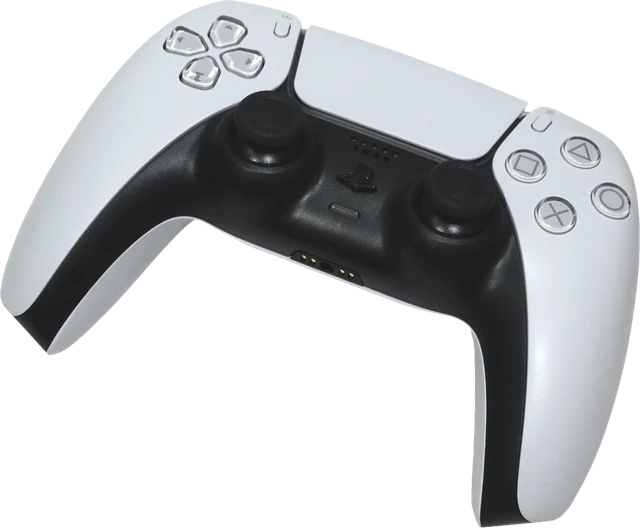
Como testar o controle de PS5
Conecte o DualSense no computador ou no celular, clique nesta página e aperte qualquer botão. Depois passe pelo controle nesta ordem:
- Botões frontais e direcional. X, Círculo, Quadrado, Triângulo e as quatro direções do direcional devem acender uma vez a cada aperto.
- L1, R1, L3 e R3. Aperte os bumpers e clique os dois analógicos para baixo.
- Create, Options, PS e o touchpad. Apertar o touchpad conta como um botão próprio. No PC, o botão PS também pode abrir a Steam; isso é normal.
- L2 e R2. Aperte cada gatilho devagar até o fim. A barra deve subir suave e o máximo deve chegar a 100%.
- Analógicos. Solte e confira se os dois descansam perto de 0,000, depois gire cada um encostado na borda.
O contador de apertos sobe um a cada aperto. Se um aperto conta duas vezes, aquele botão está quicando, um sinal precoce de switch gasto.
USB ou Bluetooth?
Os dois funcionam para o teste de botões e analógicos. O USB é o mais confiável: use um cabo USB-C que passe dados, porque muitos cabos de carregar celular não passam. Para o Bluetooth, segure o botão PS e o Create juntos até a barra de luz piscar, depois pareie nas configurações do computador. Se um PS5 estiver ligado no mesmo cômodo, desligue primeiro, senão o controle pode reconectar no console. No Chrome e no Edge, o DualSense recebe o layout padrão nas duas conexões. O Safari tem suporte no Mac, no iPhone e no iPad. Versões antigas do Firefox trocavam o direcional e o analógico direito; atualize o Firefox ou mude de navegador se o desenho parecer errado.
Bateria, movimento e touchpad com WebHID
A interface normal de controle do navegador cobre só botões, analógicos e gatilhos. No Chrome e no Edge no computador, o painel acima também lê o DualSense direto pelo WebHID depois que você escolhe o controle na janela de dispositivos do navegador. Ele mostra:
- Bateria em passos de 10% e se está carregando.
- Giroscópio e acelerômetro como números brutos do sensor. Gire e incline o controle: os valores devem mudar suave e parar quando ele fica quieto. Valores travados em zero indicam defeito no sensor.
- Touchpad com a posição dos dedos, para você conferir se cada parte do touchpad responde.
A página só lê dados do controle. Ela não muda a barra de luz, os gatilhos adaptáveis, a calibração nem o firmware. No Bluetooth, o DualSense começa num modo de relatório curto sem dados de bateria; a página pede os dados de calibração uma vez, o que passa o controle para relatórios completos do mesmo jeito que um jogo faz. Se nada aparecer, feche a Steam e o DS4Windows, que podem segurar o controle.
Drift no controle de PS5
O drift é o defeito mais comum do DualSense: o analógico informa movimento sem você tocar, e a câmera vai virando ou o personagem anda sozinho. Olhe o ponto em cada círculo dos analógicos com as mãos fora do controle. Se ele descansa a mais de uns 0,05 do centro, ou fica andando, faça o teste de drift. Ele mede cada analógico por 8 segundos e diz a zona morta para configurar, além das soluções para tentar. O PS5 não tem menu de calibração dos analógicos, então as opções reais são limpar, usar uma zona morta no jogo, acionar a garantia ou trocar o analógico. O DualSense Edge deixa você trocar o módulo do analógico com drift sem ferramentas.
Gatilhos adaptáveis e vibração háptica
L2 e R2 nesta página mostram o curso do gatilho, o que pega um gatilho que não chega mais até o fim. Os efeitos de resistência dos gatilhos adaptáveis e os motores hápticos finos são acionados por comandos de um jogo ou do console, então o teste justo deles é num jogo como o Astro's Playroom. A vibração pelo navegador depende do navegador e do sistema; se os botões de vibração não fizerem nada, isso sozinho não é defeito.
Para outros controles, use o teste de controle geral ou o teste de controle Xbox.
Perguntas frequentes
Como testar o controle de PS5 no PC?
Conecte o DualSense com um cabo USB-C que passe dados, ou pareie por Bluetooth segurando os botões PS e Create até a barra de luz piscar e depois escolhendo o controle nas configurações de Bluetooth do computador. Abra esta página, aperte qualquer botão e cada entrada aparece no desenho.
Como ver se o controle de PS5 tem drift?
Solte os dois analógicos e olhe os valores embaixo de cada um. Leituras acima de uns 0,05 parado indicam drift. O teste de drift grava os dois analógicos por 8 segundos e dá a zona morta para configurar nos jogos.
Por que meu DualSense não aparece?
Aperte um botão primeiro: os navegadores escondem os controles até você fazer isso. Depois feche a Steam e o DS4Windows, que podem pegar o controle, e confira se o cabo passa dados. Se o DualSense ainda está pareado com um PS5 no mesmo cômodo, ele pode conectar no console.
Dá para ver a bateria do DualSense no navegador?
Sim, no Chrome ou no Edge no computador. Aperte "Conectar com WebHID" e escolha o controle. A bateria aparece em passos de 10%. Outros navegadores e o celular não conseguem ler.
O touchpad funciona neste teste?
Apertar o touchpad é um botão normal e acende o touchpad no desenho em todos os navegadores com suporte. A posição dos dedos no touchpad só aparece pelo WebHID no Chrome ou no Edge no computador.
Dá para testar os gatilhos adaptáveis?
Esta página testa o curso do gatilho de 0 a 100%, o que mostra um gatilho gasto ou travado. Os efeitos de resistência precisam que o controle receba comandos de um jogo ou do console, e esta página de propósito não manda nada para o controle.
Funciona com DualSense Edge e com o DualShock 4 do PS4?
Sim. O DualSense Edge aparece como um DualSense com os mesmos botões; os botões traseiros não têm entrada própria e agem como o botão que você configurou para eles. O DualShock 4 funciona do mesmo jeito, com Share no lugar do Create.
Por que o direcional ou o analógico direito saem errados no Firefox?
Versões antigas do Firefox mapeavam mal o DualSense: o direcional sumia e o analógico direito se misturava com um gatilho. Atualize o Firefox, ou use Chrome ou Edge, que mapeiam o DualSense certo há anos.
Mais testes
 Testar controleBotões, analógicos, gatilhos e vibração de qualquer controleTeste de driftMeça o drift do analógico e veja a zona morta idealTeste de controle XboxBotões, analógicos, gatilhos e vibração do controle Xbox
 Teste de mouseConfira cada botão, os botões laterais e o scroll
 Teste de tecladoAperte cada tecla, com layout ABNT2, americano e outros
 Teste de microfoneNível, clipping, ruído de fundo e gravação para se ouvir