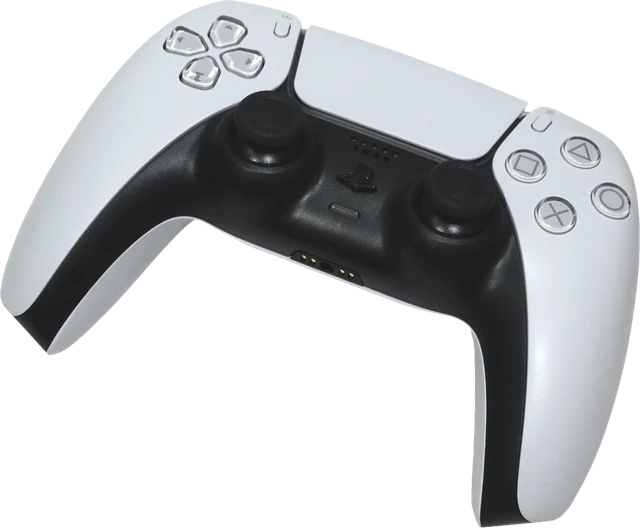
PS5コントローラーのテスト方法
DualSenseをパソコンかスマホにつなぎ、このページをクリックしてどれかのボタンを押してください。あとは次の順番で確認します。
- ×○□△ボタンと方向キー。 押すたびに、それぞれ1回ずつ光れば正常です。
- L1、R1、L3、R3。 L1とR1を押し、両方のスティックを押し込みます。
- クリエイト、オプション、PSボタン、タッチパッド。 タッチパッドの押し込みは独立したボタンとして数えます。パソコンではPSボタンでSteamが開くことがありますが、正常です。
- L2とR2。 各トリガーをゆっくり最後まで引きます。バーが滑らかに上がり、最大値が100%に達すれば正常です。
- スティック。 手を離して両方とも0.000近くで止まるか確認し、次に各スティックを外周に沿って回します。
押下数は1回押すごとに1増えます。1回の押下で2増えるボタンはチャタリングしており、スイッチ劣化の初期症状です。
USBとBluetooth、どちらでつなぐ?
ボタンとスティックのテストはどちらでもできます。いちばん確実なのはUSBです。スマホの充電用ケーブルにはデータ通信できないものが多いので、データ対応のUSB-Cケーブルを使ってください。Bluetoothの場合は、PSボタンとクリエイトボタンをライトバーが点滅するまで同時に長押しし、パソコンの設定でペアリングします。同じ部屋のPS5の電源が入っていると、コントローラーがゲーム機に再接続してしまうことがあるので、先に電源を切ってください。ChromeとEdgeでは、どちらの接続でもDualSenseに標準の配置が割り当てられます。SafariはMac、iPhone、iPadで対応しています。古いFirefoxは方向キーと右スティックの扱いに問題があったので、図がおかしい場合はFirefoxを更新するか、ブラウザを変えてください。
WebHIDでバッテリー、モーション、タッチパッドを確認
ブラウザの通常のゲームパッドの仕組みで扱えるのは、ボタン、スティック、トリガーだけです。パソコンのChromeとEdgeなら、上のパネルでブラウザのデバイス選択画面からDualSenseを選ぶと、WebHIDで直接読み取ることもできます。表示されるのは次の項目です。
- バッテリーの残量(10%刻み)と、充電中かどうか。
- ジャイロと加速度センサーの生の値。コントローラーを回したり傾けたりすると値が滑らかに変わり、置いておくと落ち着くはずです。0のまま動かない値は、センサーの故障を示します。
- タッチパッド上の指の位置。パッドのどの部分も反応するか確認できます。
このページはコントローラーからデータを読むだけで、ライトバー、アダプティブトリガー、キャリブレーション、ファームウェアを変更することはありません。Bluetoothでは、DualSenseはバッテリー情報のない短いレポートで動き始めます。このページはゲームと同じようにキャリブレーションデータを1回だけ要求し、詳しいレポートに切り替えます。何も表示されない場合は、コントローラーをつかんでいることがあるSteamとDS4Windowsを閉じてください。
PS5コントローラーのドリフト(スティックが勝手に動く)
スティックドリフトはDualSenseで最も多い故障です。触っていないのにスティックが動いたことになり、視点がゆっくり回ったり、キャラクターが勝手に歩いたりします。コントローラーから手を離して、各スティックの円の中の点を見てください。中心から0.05前後以上ずれて止まる、または点がふらふら動くなら、スティックドリフト確認を使ってください。各スティックを8秒間測定し、設定すべきデッドゾーンと試すべき対処法を表示します。PS5にはスティックのキャリブレーション機能がないため、実際の選択肢は掃除、ゲーム内のデッドゾーン設定、メーカー保証による修理、スティックの交換です。DualSense Edgeなら、ドリフトしたスティックモジュールを工具なしで交換できます。
アダプティブトリガーと振動
このページのL2とR2はトリガーの引きしろを表示するので、最後まで入らなくなったトリガーを見つけられます。アダプティブトリガーの抵抗や細かい振動はゲームやPS5本体からの命令で動くため、きちんと確かめるならアストロプレイルームのようなゲームで試すのが確実です。ブラウザからの振動はブラウザとシステムしだいで、振動のボタンを押して何も起きなくても、それだけでは故障ではありません。
ほかのコントローラーには、一般的なコントローラーテストやXboxコントローラーテストを使ってください。
よくある質問
PS5コントローラーをPCでテストするには?
データ通信できるUSB-CケーブルでDualSenseをつなぐか、PSボタンとクリエイトボタンをライトバーが点滅するまで同時に長押しし、パソコンのBluetooth設定で選んでペアリングします。このページを開いてどれかのボタンを押せば、すべての入力が図に表示されます。
PS5コントローラーのドリフトを確認するには?
両方のスティックから手を離し、各スティックの下の値を見てください。触っていないのに0.05前後を超えていればドリフトしています。スティックドリフト確認では両方のスティックを8秒間記録し、ゲームで設定すべきデッドゾーンを表示します。
PS5コントローラーのスティックが勝手に動くのはなぜですか?
スティック内部のセンサーの摩耗やゴミで、触っていなくても中心からずれた値を送ってしまうためです。これをスティックドリフトと呼びます。視点がゆっくり回る、キャラクターが勝手に歩くといった症状が出ます。このページで静止時の値を見れば、どのスティックがどれだけずれているかがわかります。
DualSenseが表示されないのはなぜですか?
まずボタンを押してください。ブラウザはボタンが押されるまでコントローラーを隠しています。次に、コントローラーを横取りすることがあるSteamやDS4Windowsを閉じ、ケーブルがデータ通信に対応しているか確認してください。同じ部屋のPS5とペアリングされたままだと、ゲーム機のほうに接続してしまうこともあります。
DualSenseのバッテリー残量はブラウザで確認できますか?
パソコンのChromeかEdgeなら確認できます。「WebHIDで接続」を押してコントローラーを選んでください。残量は10%刻みで表示されます。ほかのブラウザやスマホでは読み取れません。
タッチパッドもテストできますか?
タッチパッドの押し込みは通常のボタンとして扱われ、対応するすべてのブラウザで図のタッチパッドが光ります。タッチパッド上の指の位置は、パソコンのChromeかEdgeでWebHIDを使った場合だけ表示されます。
アダプティブトリガーはテストできますか?
このページでは、トリガーの引きしろを0から100%で確認でき、摩耗や引っかかりがわかります。抵抗の効果はゲームやPS5本体からの命令で動くもので、このページはあえてコントローラーに何も送らない設計です。
DualSense EdgeやPS4のDUALSHOCK 4にも対応していますか?
対応しています。DualSense Edgeは同じボタンを持つDualSenseとして表示されます。背面ボタンには独自の入力がなく、割り当てたボタンとして動きます。DUALSHOCK 4も同じように使え、クリエイトの代わりにSHAREボタンになります。
Firefoxで十字キーや右スティックがおかしいのはなぜですか?
古いFirefoxはDualSenseのマッピングに問題があり、方向キーが反応せず、右スティックがトリガーと混ざっていました。Firefoxを更新するか、何年も前から正しく対応しているChromeかEdgeを使ってください。



