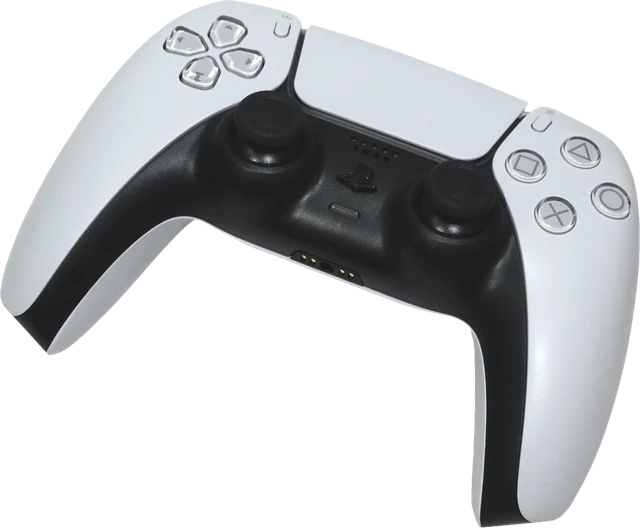
Comment tester une manette PS5
Connectez la DualSense à votre ordinateur ou à votre téléphone, cliquez sur cette page et appuyez sur un bouton. Passez ensuite la manette en revue dans cet ordre :
- Touches de façade et croix directionnelle. Croix, Rond, Carré, Triangle et les quatre directions doivent chacune s'allumer une fois par appui.
- L1, R1, L3 et R3. Appuyez sur les deux boutons supérieurs, puis enfoncez les deux joysticks.
- Create, Options, PS et le pavé tactile. Appuyer sur le pavé tactile compte comme un bouton à part. Sur PC, la touche PS peut aussi ouvrir Steam, c'est normal.
- L2 et R2. Enfoncez chaque gâchette lentement jusqu'au bout. La barre doit monter sans à-coups et la valeur max doit atteindre 100 %.
- Joysticks. Lâchez-les et vérifiez qu'ils restent tous les deux près de 0.000, puis faites tourner chacun contre son bord.
Le compteur monte de un à chaque appui. Si un seul appui compte deux fois, ce bouton rebondit : c'est un premier signe d'usure du contact.
Test manette PS5 sur PC : USB ou Bluetooth ?
Les deux conviennent pour tester les boutons et les joysticks. L'USB reste le plus fiable : prenez un câble USB-C qui transmet les données, car beaucoup de câbles de charge de téléphone ne le font pas. En Bluetooth, maintenez la touche PS et Create ensemble jusqu'à ce que la barre lumineuse clignote, puis appairez la manette dans les réglages de l'ordinateur (sous Windows 11 : Paramètres > Bluetooth et appareils). Si une PS5 est allumée dans la même pièce, éteignez-la d'abord, sinon la manette risque de se reconnecter à la console. Dans Chrome et Edge, la DualSense a la disposition standard avec les deux types de connexion. Safari la gère sur Mac, iPhone et iPad. Les anciennes versions de Firefox mélangeaient la croix directionnelle et le joystick droit : mettez Firefox à jour ou changez de navigateur si le schéma semble faux.
Vous avez une PS4 ? Le test manette PS4 sur PC se fait ici aussi : la DualShock 4 fonctionne de la même façon, avec Share à la place de Create.
Batterie, mouvements et pavé tactile avec WebHID
L'interface manette normale du navigateur couvre seulement les boutons, les joysticks et les gâchettes. Dans Chrome et Edge sur un ordinateur, le panneau ci-dessus peut aussi lire la DualSense directement via WebHID, une fois que vous l'avez choisie dans la fenêtre de sélection du navigateur. Il affiche :
- La batterie par paliers de 10 %, et si elle est en charge.
- Le gyroscope et l'accéléromètre en valeurs brutes. Tournez et inclinez la manette : les valeurs doivent changer sans à-coups et se stabiliser quand elle est posée. Des valeurs bloquées à zéro indiquent un capteur défaillant.
- La position des doigts sur le pavé tactile, pour vérifier que toute la surface réagit.
La page lit seulement les données de la manette. Elle ne modifie ni la barre lumineuse, ni les gâchettes adaptatives, ni la calibration, ni le firmware. En Bluetooth, la DualSense démarre dans un mode de rapports courts, sans la batterie. La page demande une fois ses données de calibration, ce qui la fait passer en rapports complets, exactement comme le fait un jeu. Si rien ne s'affiche, fermez Steam et DS4Windows, qui peuvent retenir la manette.
Drift de la manette PS5
Le drift est la panne la plus courante de la DualSense : le joystick signale un mouvement alors que vous n'y touchez pas, la caméra tourne lentement ou votre personnage avance tout seul. Regardez le point dans chaque cercle de joystick, mains loin de la manette. S'il reste à plus d'environ 0,05 du centre, ou s'il se balade, lancez le test drift manette. Il mesure chaque joystick pendant 8 secondes et vous donne la zone morte à régler, ainsi que les solutions à essayer. La PS5 n'a pas de menu de calibration des joysticks : le nettoyage, une zone morte dans les jeux, la garantie ou le remplacement du joystick sont les vraies options. La DualSense Edge permet de changer un module de joystick qui dérive sans outil.
Gâchettes adaptatives et retour haptique
L2 et R2 montrent ici la course de la gâchette, ce qui repère une gâchette qui ne va plus jusqu'au bout. Les effets de résistance des gâchettes adaptatives et les moteurs haptiques fins sont pilotés par des commandes d'un jeu ou de la console : pour les tester vraiment, lancez un jeu comme Astro's Playroom. Les vibrations dans le navigateur dépendent de votre navigateur et de votre système. Si les boutons de vibration ne font rien, ce n'est pas une panne en soi.
Pour les autres manettes, utilisez le test manette général ou le test manette Xbox.
Questions fréquentes
Comment tester une manette PS5 sur PC ?
Branchez la DualSense avec un câble USB-C qui transmet les données, ou appairez-la en Bluetooth : maintenez les touches PS et Create jusqu'à ce que la barre lumineuse clignote, puis choisissez-la dans les réglages Bluetooth de l'ordinateur (sous Windows 11 : Paramètres > Bluetooth et appareils). Ouvrez cette page, appuyez sur un bouton, et chaque entrée s'affiche sur le schéma.
Comment vérifier le drift de ma manette PS5 ?
Lâchez les deux joysticks et regardez les valeurs sous chacun. Au-delà d'environ 0,05 au repos, c'est du drift. Le test drift manette enregistre les deux joysticks pendant 8 secondes et vous donne la zone morte à régler dans vos jeux.
Pourquoi ma DualSense n'apparaît pas ?
Appuyez d'abord sur un bouton : les navigateurs cachent les manettes tant que vous ne l'avez pas fait. Fermez ensuite Steam et DS4Windows, qui peuvent s'approprier la manette, et vérifiez que votre câble transmet les données. Si la DualSense est encore appairée avec une PS5 dans la même pièce, elle peut se connecter à la console à la place.
Peut-on voir la batterie de la DualSense dans un navigateur ?
Oui, dans Chrome ou Edge sur un ordinateur. Cliquez sur « Connecter avec WebHID » et choisissez la manette. La batterie est indiquée par paliers de 10 %. Les autres navigateurs et les téléphones ne peuvent pas la lire.
Le pavé tactile fonctionne-t-il dans ce test ?
Appuyer sur le pavé tactile compte comme un bouton normal et allume le pavé sur le schéma dans tous les navigateurs compatibles. La position des doigts sur le pavé n'est disponible que via WebHID, dans Chrome ou Edge sur un ordinateur.
Peut-on tester les gâchettes adaptatives ?
Cette page teste la course des gâchettes de 0 à 100 %, ce qui révèle une gâchette usée ou bloquée. Les effets de résistance ont besoin de commandes envoyées par un jeu ou la console, et cette page n'envoie volontairement rien à la manette.
Ce test marche-t-il avec la DualSense Edge et la DualShock 4 de la PS4 ?
Oui. La DualSense Edge apparaît comme une DualSense avec les mêmes boutons : ses boutons arrière n'ont pas d'entrée propre et reprennent le bouton que vous leur avez attribué. La DualShock 4 fonctionne de la même façon, avec Share à la place de Create. Le test manette PS4 sur PC se fait donc sur cette même page.
Pourquoi la croix directionnelle ou le joystick droit sont faux dans Firefox ?
Les anciennes versions de Firefox géraient mal la DualSense : la croix directionnelle manquait et le joystick droit était mélangé avec une gâchette. Mettez Firefox à jour, ou utilisez Chrome ou Edge, qui reconnaissent correctement la DualSense depuis des années.
Autres tests
 Test manetteBoutons, joysticks, gâchettes et vibrations, toutes manettesTest drift manetteMesurez le drift et trouvez la zone morte à réglerTest manette XboxBoutons, joysticks, gâchettes et vibrations Xbox
 Test sourisTous les boutons, les boutons latéraux et la molette
 Test clavierChaque touche, en AZERTY, QWERTY ou QWERTZ
 Test microNiveau, saturation, bruit de fond et réécoute