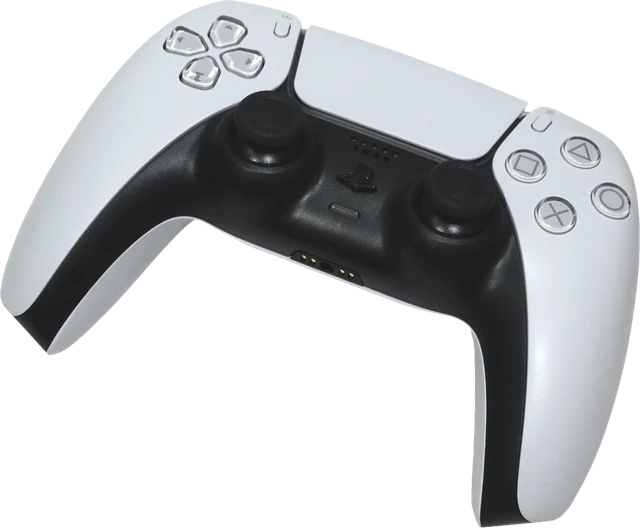
Xboxコントローラーのテスト方法
コントローラーを接続し、このページをクリックしてどれかのボタンを押してください。表示が切り替わり、図がすべての入力に反応します。ひととおりの確認は1分ほどで終わります。
- A、B、X、Yと十字キー。 押すたびにボタンが1回光り、押下数が1増えれば正常です。
- LB、RBとスティックの押し込み。 両方のバンパーを押し、各スティックをまっすぐ押し込みます。
- ビュー、メニュー、Xbox、共有ボタン。 WindowsではXboxボタンでGame Barも開きます。閉じてから続けてください。
- LTとRT。 各トリガーをゆっくり最後まで引きます。バーが滑らかに上がり、最大値が100%に達すれば正常です。
- スティック。 手を離して両方とも0.000近くで止まるか確認し、次に外周に沿って回して、軌跡がきれいな円になるかを見ます。
- 振動。 左右のモーター、次にトリガーのモーターを試します。
接続方法: USB、Xbox ワイヤレス アダプター、Bluetooth
いちばん簡単なのはUSBケーブルです。Xbox SeriesコントローラーはUSB-C、Xbox Oneコントローラーはmicro USBです。データ通信できるケーブルを使ってください。Windows用のXbox ワイヤレス アダプターなら、ケーブルと同じ機能をワイヤレスで使えます。Bluetoothに対応しているのは、Xbox Seriesコントローラーと、後期のXbox Oneコントローラー(Xboxボタンの周りに継ぎ目がないモデル)です。ペアリングするには、上部の小さなペアリングボタンをXboxボタンが点滅するまで押し続け、パソコンのBluetooth設定で追加します。ボタンの動きがおかしいときは、まずXbox アクセサリ アプリでコントローラーを更新してください。古いファームウェアはBluetoothの不具合の原因になります。
振動とトリガー振動のテスト
Xbox OneとXbox Seriesのコントローラーには4つのモーターがあります。左グリップの強いモーター、右グリップの軽いモーター、そして各トリガーの裏のモーター(マイクロソフトはインパルストリガーと呼んでいます)です。ChromeとEdgeは、Windows、macOS、Linuxでグリップの2つのモーターを動かせます。トリガーのモーターが動くのはWindows 10か11のChromeとEdgeだけで、USBかXbox ワイヤレス アダプターで接続したときが最も安定します。パネルは、ブラウザがこのコントローラーに提供している機能を読み取り、対応するボタンだけを有効にします。
Firefoxは初期設定ではコントローラーの振動に対応しておらず、iPhoneとiPadのSafariも対応していません。対応していると表示されるのに最大の強さで何も感じない場合は、モーターを疑う前にゲームで試してください。
Xboxコントローラーによくある故障
スティックドリフト
スティックの点が中心から離れて止まる、またはゆっくり動いていくなら、ドリフトです。スティックドリフト確認は手を離した状態で両方のスティックを記録し、中心からのずれを測って、ゲームで設定すべきデッドゾーンと、掃除や修理の手順を表示します。
バンパーの二重入力や引っかかり
バンパーのスイッチの摩耗はよく知られた弱点です。LBを10回押し、生の値の表でちょうど10回になっているか確認してください。多ければスイッチがチャタリングしており、少なければ接点がうまく触れていません。
トリガーが最後まで入らない
最大値が100%に届かないままだと、ゲームが引き切ったと認識しないことがあります。Eliteコントローラーなら、まずトリガーロックを確認してください。通常のコントローラーでは、ゴミかセンサーの摩耗がよくある原因です。
Elite Series 2の背面パドル
パドルにはブラウザから見える独自の入力がありません。Xbox アクセサリ アプリで割り当てたボタンとして動くので、割り当ててから各パドルを押し、そのボタンが光るか確認してください。
このテストでわからないこと
このページが表示するのは、ブラウザが受け取ったものだけです。ブラウザは自分のペースでコントローラーを確認し、ページは画面の更新ごとに1回読み取るだけなので、入力遅延やワイヤレスの遅れをミリ秒で測ることはできません。ほかのコントローラーには、一般的なコントローラーテストやPS5コントローラーテストを使ってください。
よくある質問
XboxコントローラーをPCでテストするには?
USBケーブル、Xbox ワイヤレス アダプター、Bluetoothのいずれかで接続し、このページを開いてどれかのボタンを押してください。すべてのボタンが図の上で光り、スティックとトリガーの動きがリアルタイムで表示され、左右の振動モーターとトリガーのモーターもテストできます。
Xboxのトリガー振動(インパルストリガー)をテストするには?
Windows 10か11のChromeかEdgeを使い、コントローラーを接続して、振動パネルの「左トリガー」と「右トリガー」を押してください。トリガーそのものがブルブルと震えれば正常です。ほかのブラウザやシステムでは、トリガーのモーターを動かせません。
XboxボタンでGame Barが開くのはなぜですか?
WindowsはXboxボタンをXbox Game Barを開くために使っています。それでもブラウザには通常、押下が届きます。Game Barが邪魔なら、Windowsの設定 > ゲーム > Xbox Game Barで、コントローラーのボタンで開く設定をオフにしてください。
共有ボタンが光らないのはなぜですか?
Xbox Seriesコントローラーの共有ボタンは標準のゲームパッドの配置より新しく、すべてのブラウザや接続方法で届くわけではありません。ほかのボタンがすべて反応していれば、ここで共有ボタンが光らなくても故障ではありません。
Xboxコントローラーのスティックドリフトを確認するには?
両方のスティックから手を離して値を見てください。正常なスティックは0からおよそ0.02以内で止まり、0.05以上ならドリフトです。スティックドリフト確認では8秒間測定し、ゲームで設定すべきデッドゾーンを表示します。
トリガーが90%で止まります。故障ですか?
必ずしも故障ではありません。ほこり、トリガーの引っかかり、Eliteコントローラーならトリガーロックで手前で止まることがあります。トリガーの周りを掃除して、もう一度テストしてください。ロックを外しても止まるなら、トリガーのセンサーが摩耗している可能性があり、保証の対象です。
Eliteコントローラーの背面パドルは表示されますか?
独立したボタンとしては表示されません。パドルはXbox アクセサリ アプリで割り当てたボタンとして動くため、パドルを押すと図の上でそのボタンが光ります。
Xboxコントローラーは何台まで同時にテストできますか?
Windowsでは同時に4台までXboxコントローラーを扱えます。ボタンを押すと、それぞれ図の上に専用のタブが付きます。